En este apartado encontrarás una guía de ayuda paso a paso para consultar el estado de tu solicitud de plaza en los ciclos formativos de Formación Profesional del curso 2026/2027.
PASO 1. Identificación del solicitante
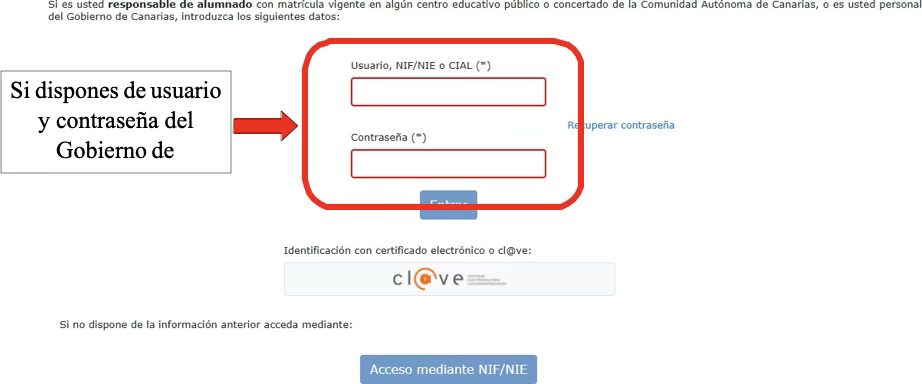
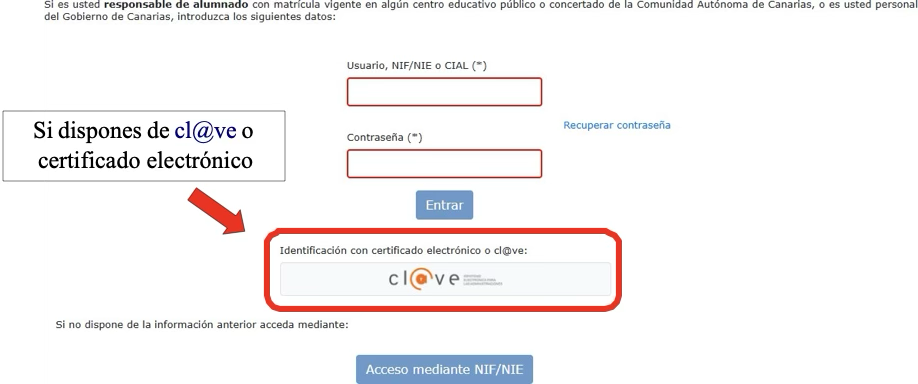
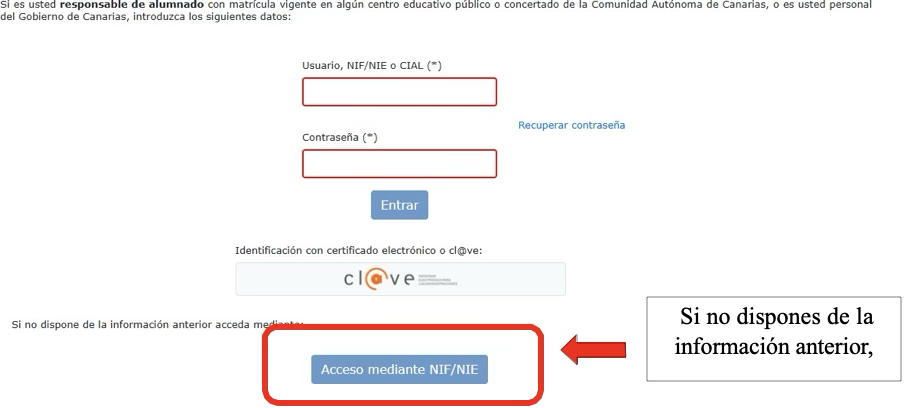
En la siguiente pantalla, puedes elegir tu forma de acceso:
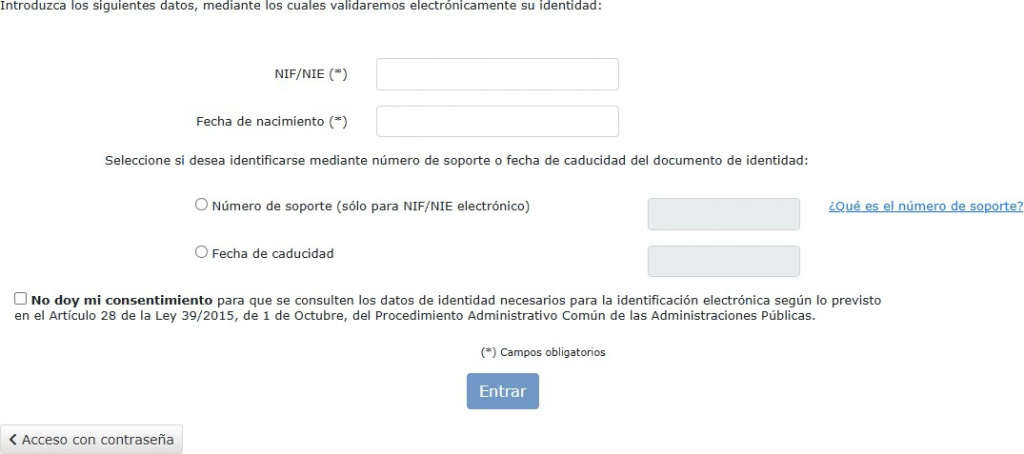
En este último caso, es decir, si accedes con DNI, deberás introducir los siguientes datos:
AVISO
Si solo dispones de pasaporte, deberás acceder a la consulta con las credenciales que te facilitaron en el centro cuando presentaste la solicitud (usuario: XXX y contraseña: XXX).
PASO 2. Procedimiento y código de solicitud
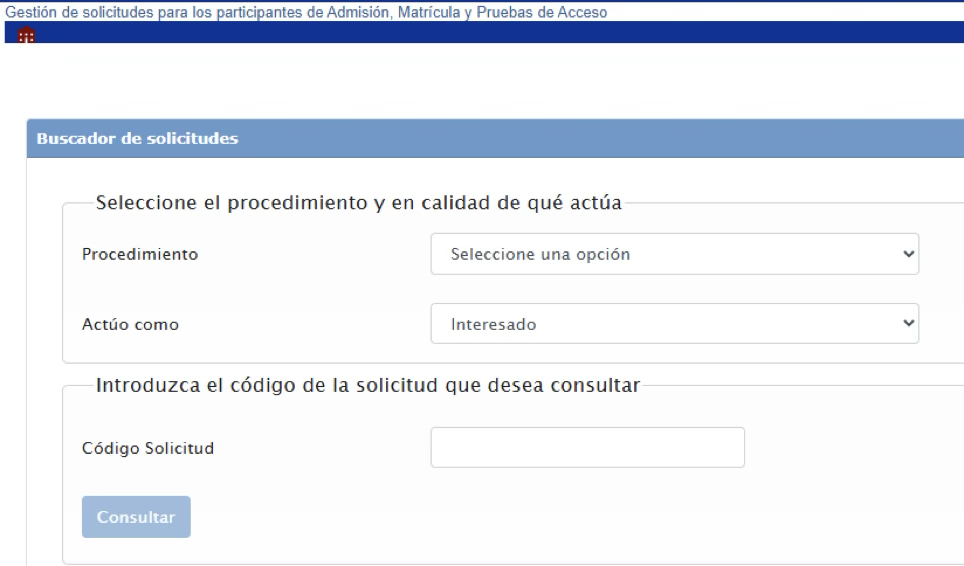
Una vez finalices el paso anterior, se te mostrará la siguiente pantalla:
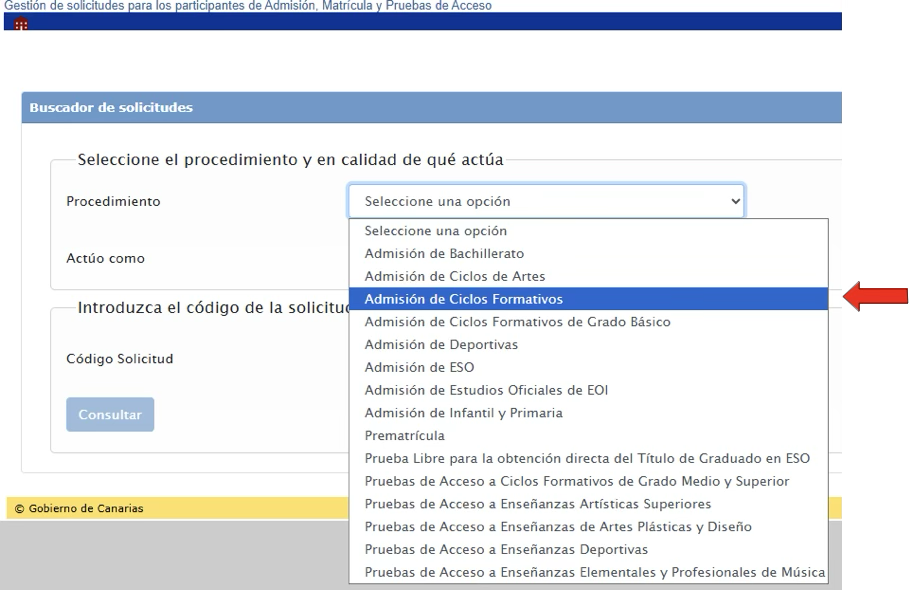
En primer lugar debes seleccionar el procedimiento en el que estás participando, que en este caso es “Admisión de Ciclos Formativos”
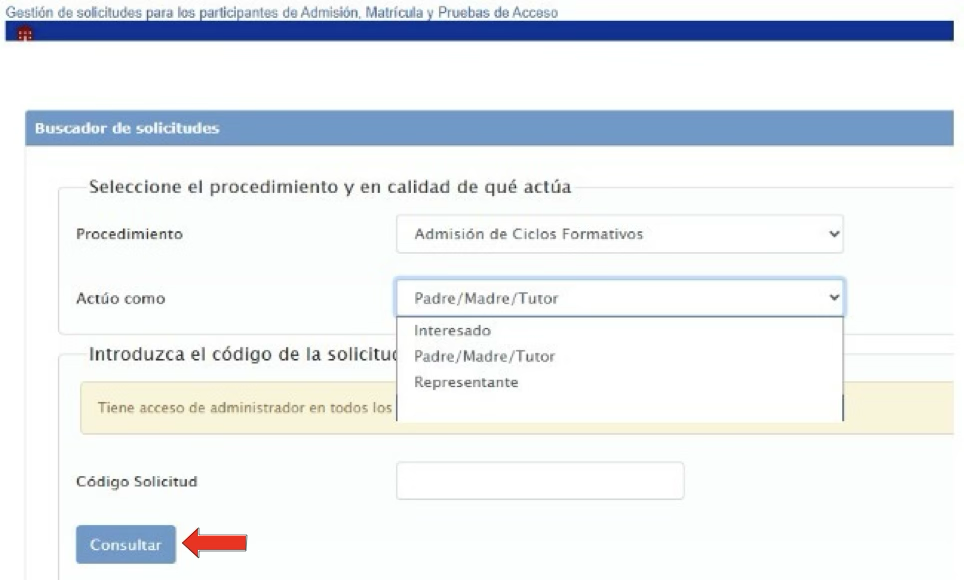
Después, selecciona el rol desde el que actúas para acceder a tu consulta e introduce el código de la solicitud que quieres consultar.
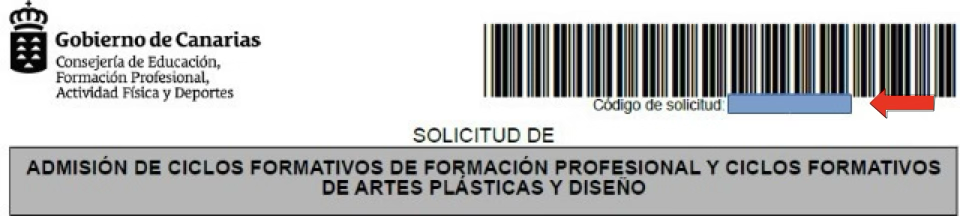
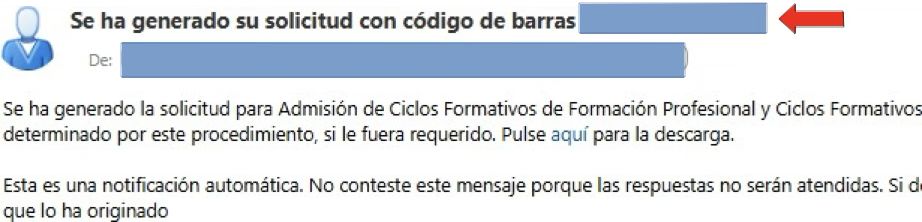
Recuerda que el código de la solicitud puedes encontrarlo, tanto en el resguardo de la propia solicitud, como en el correo electrónico de confirmación que recibiste cuando la presentaste:
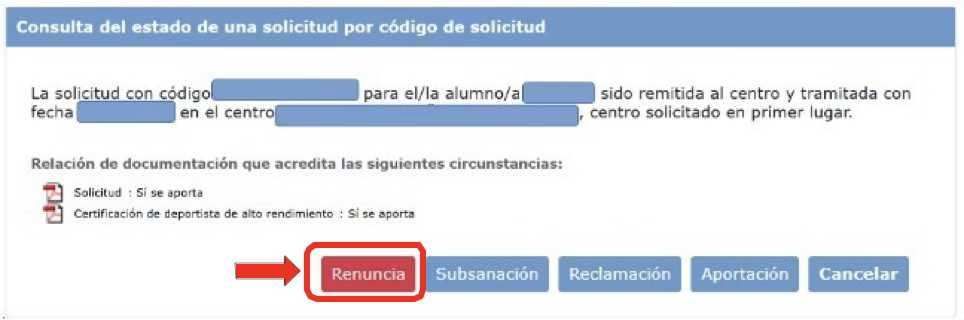
A continuación, se mostrará el estado de tu solicitud, así como la documentación que hayas adjuntado a la misma. En caso de que el centro educativo considere que debes subsanar o añadir documentación adicional, podrás hacerlo a través de las opciones que se habilitarán en esta pantalla.
PASO 3. Subsanación
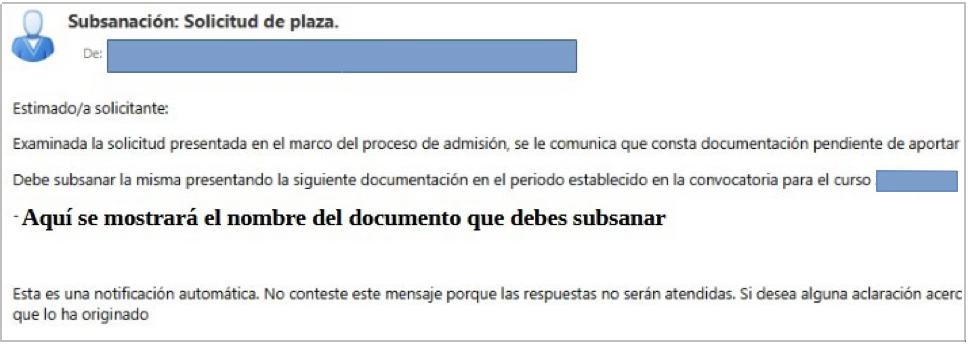
Puede ser que, después de presentar tu solicitud, el centro educativo considere que debes subsanar algún documento. En ese caso, se te notificará a través de un correo electrónico como el que se muestra en la siguiente imagen:
Deberás acceder a tu solicitud, tal y como se explica en los pasos 1, 2 y 3. Una vez lo hayas hecho, verás que, en el documento que tienes que subsanar se especifica “Debe aportar documento correcto”
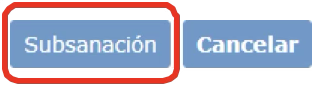
Luego, pulsa en “Subsanación”
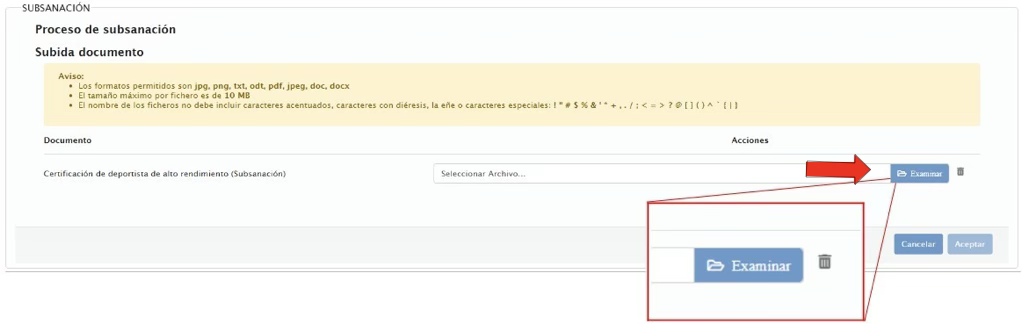
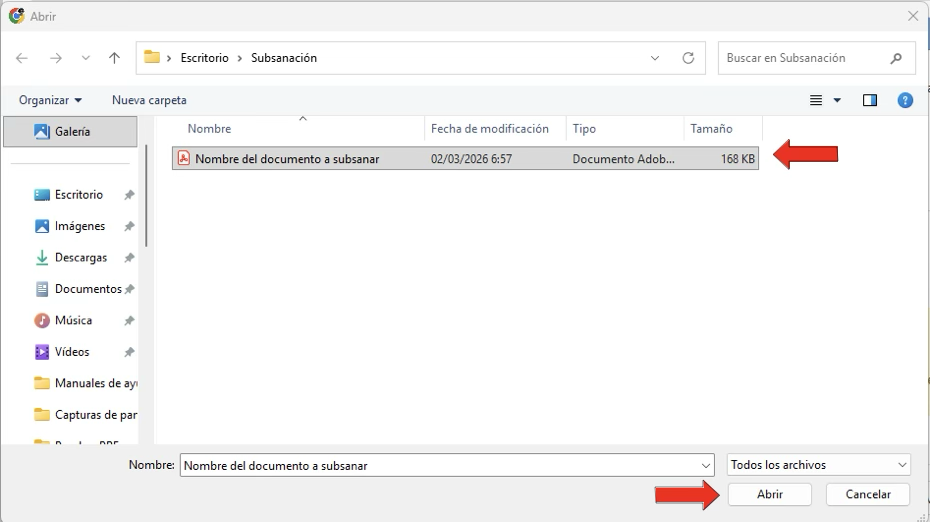
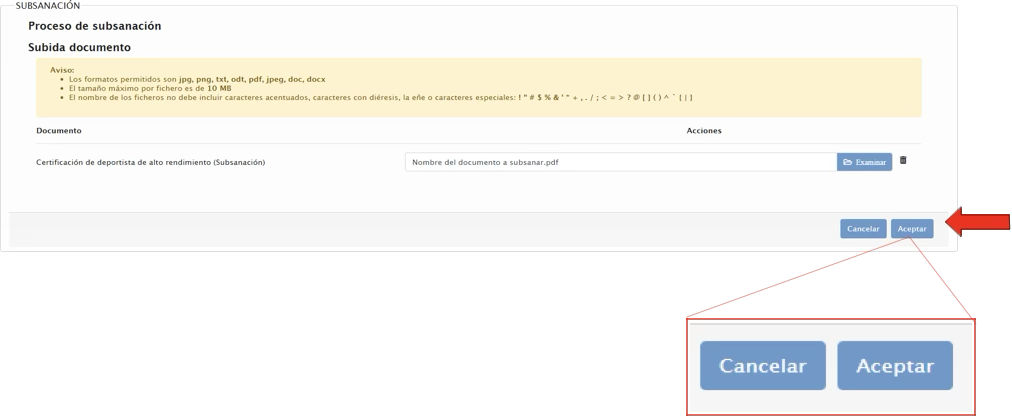
En la siguiente pantalla, deberás adjuntar el documento que se solicita pinchando, primero, en “Examinar” y, después, seleccionando, en tu dispositivo, el archivo que se requiere.
Selecciona “Aceptar”
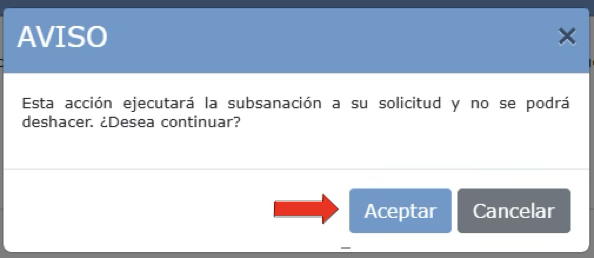
Por último, aparecerá un aviso. Pulsa nuevamente aceptar.
PASO 4. Periodo de reclamación o renuncia
Si quieres renunciar a tu solicitud, puedes hacerlo en el plazo establecido. Para ello, accede a la misma, tal y como se explica en los pasos 1, 2 y 3. Luego, pulsa en “Renuncia”
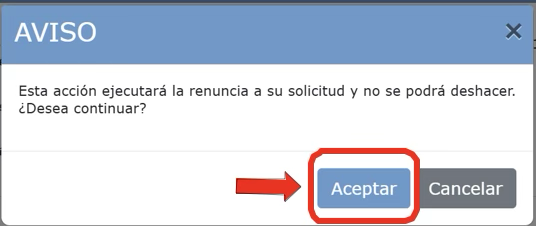
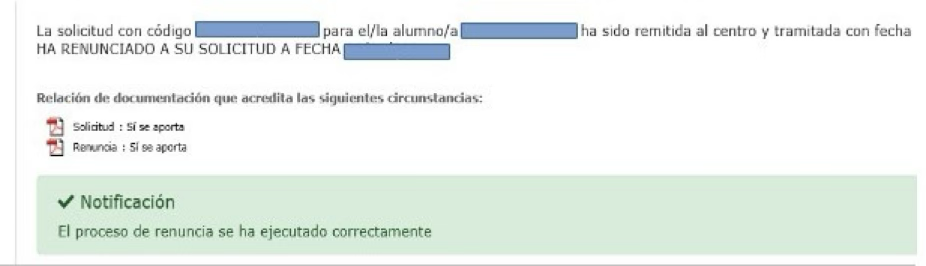
Aparecerán dos avisos como los que se muestran en las siguientes imágenes. Para confirmar tu renuncia, pulsa “Aceptar” en ambas:
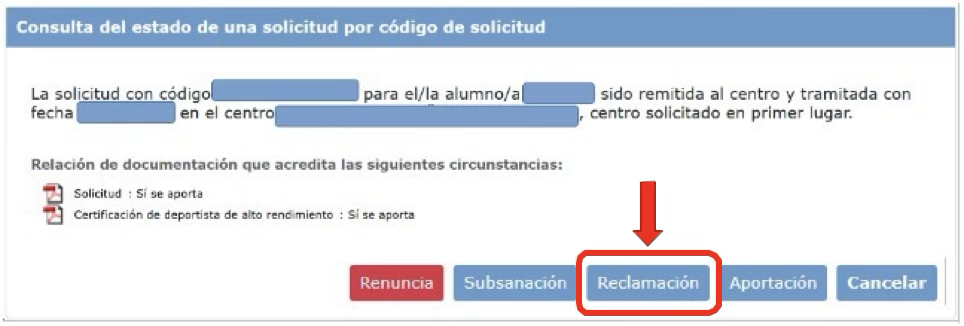
Si, por el contrario, no estás de acuerdo con las listas provisionales y quieres reclamar, puedes hacerlo, también, en esta aplicación:
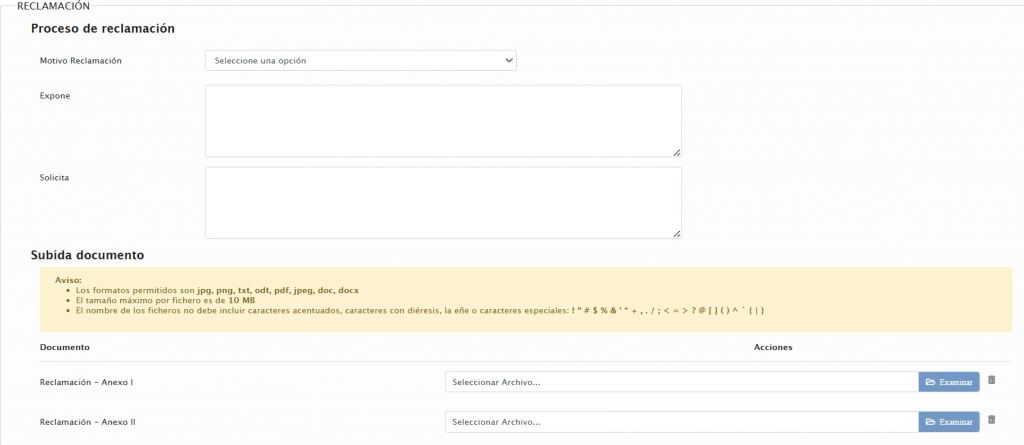
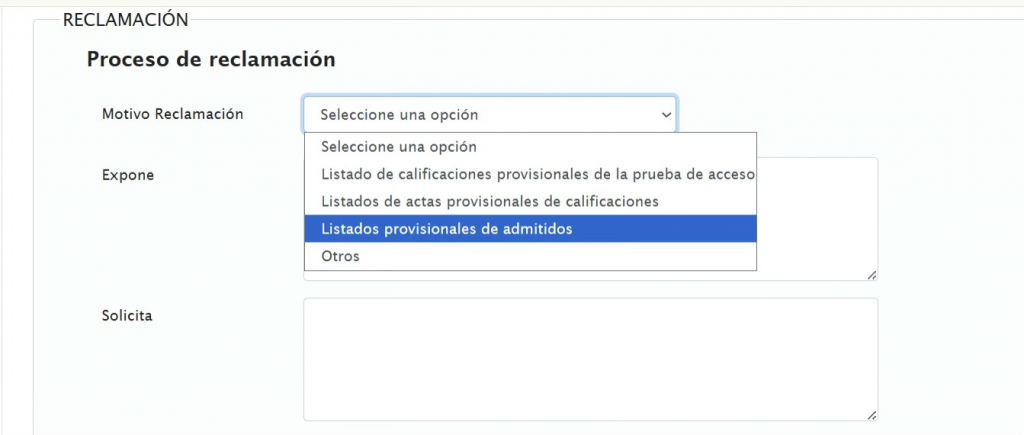
Una vez pulses en “Reclamación”, se abrirá la siguiente pantalla.
En el desplegable, selecciona la opción “Listados provisionales de admitidos”. A continuación, expón los motivos de tu reclamación y realiza tu solicitud.
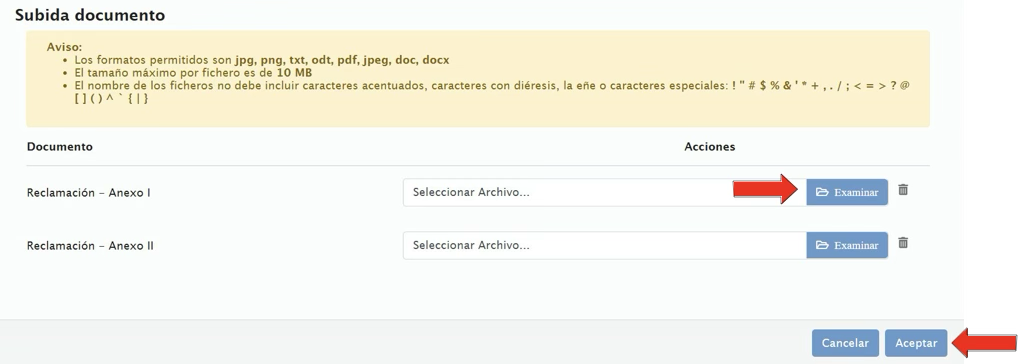
Si tienes que acompañar tu reclamación de algún documento, hazlo en los apartados que siguen, tal y como se explicó en subsanación. Por último, selecciona “Aceptar”
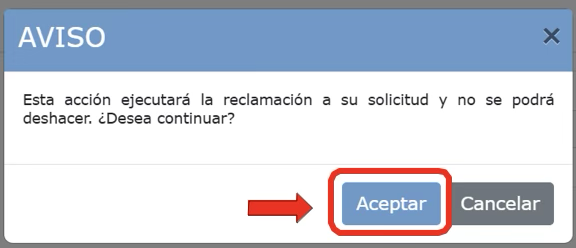
Al hacerlo, aparecerá el siguiente aviso. Acéptalo para finalizar el proceso de reclamación.