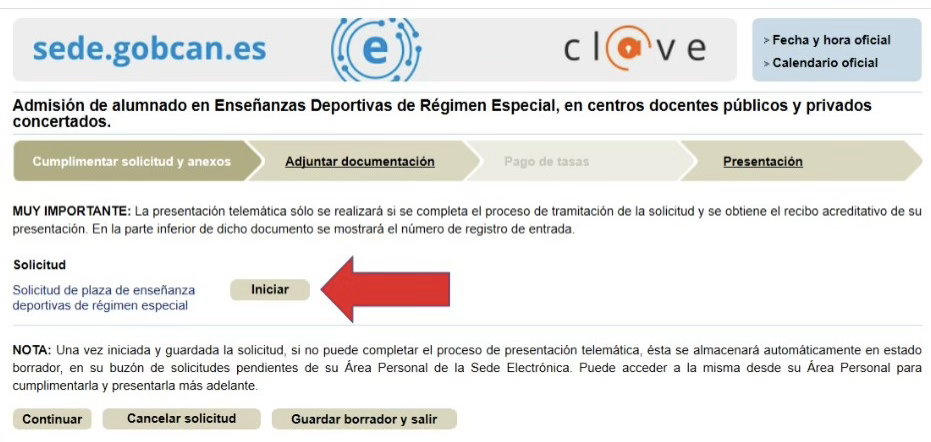
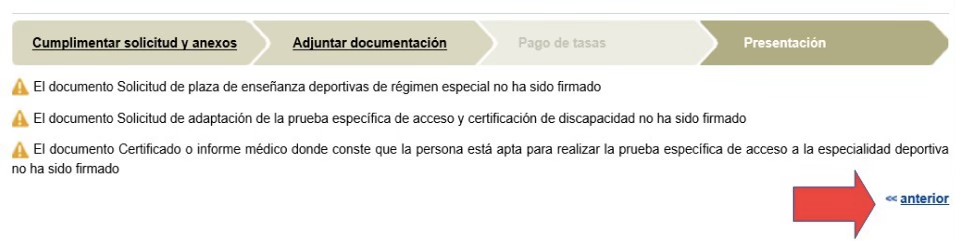
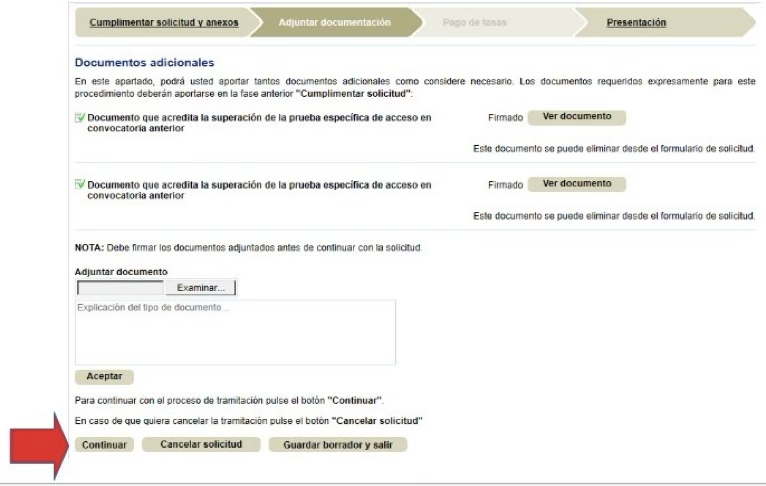
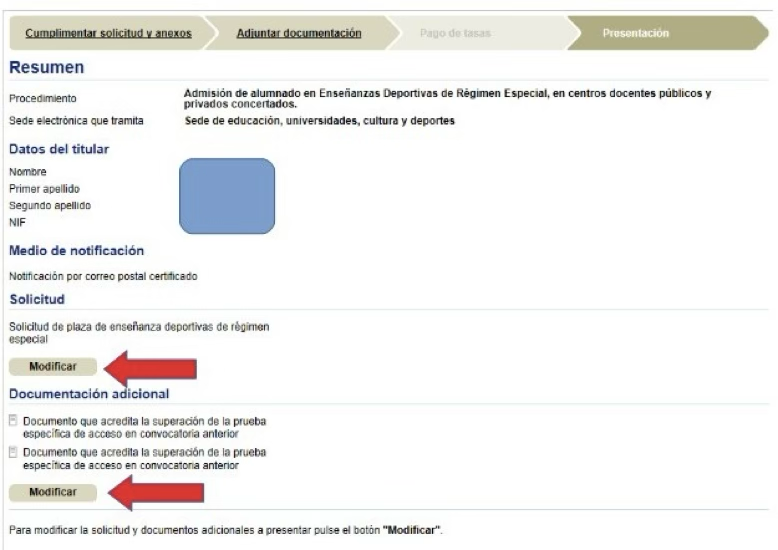
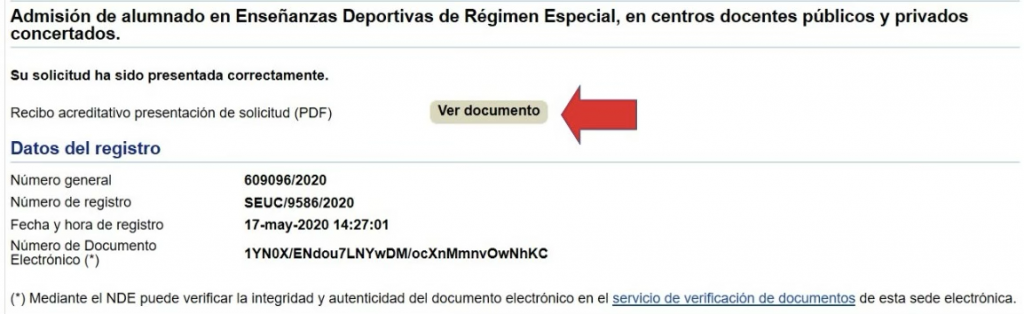
Una vez que te validez y accedas a la “sede electrónica”, debes seleccionar “Iniciar” para comenzar la solicitud.
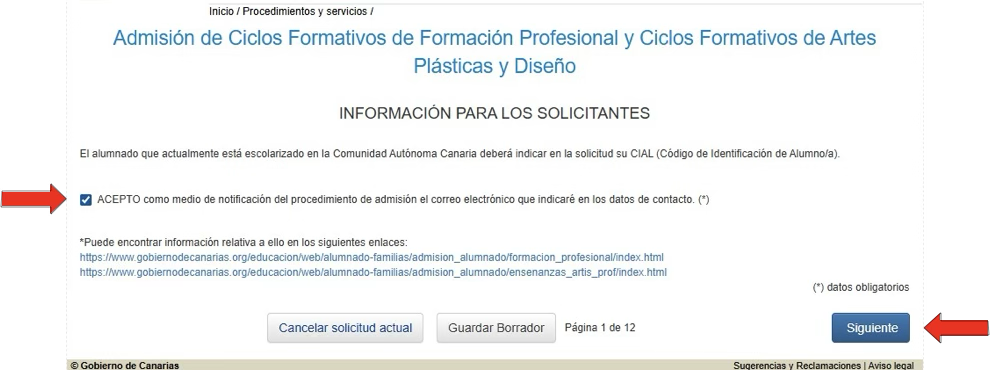
Acepta como medio de notificación el correo electrónico y pulsa “siguiente”
Cumplimentación de datos personales
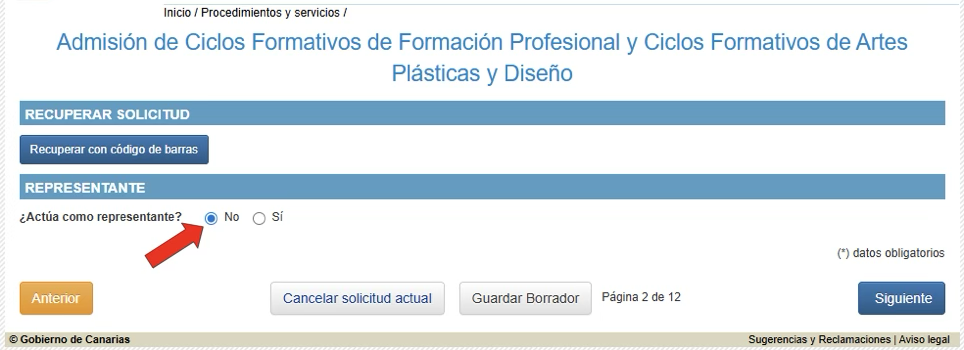
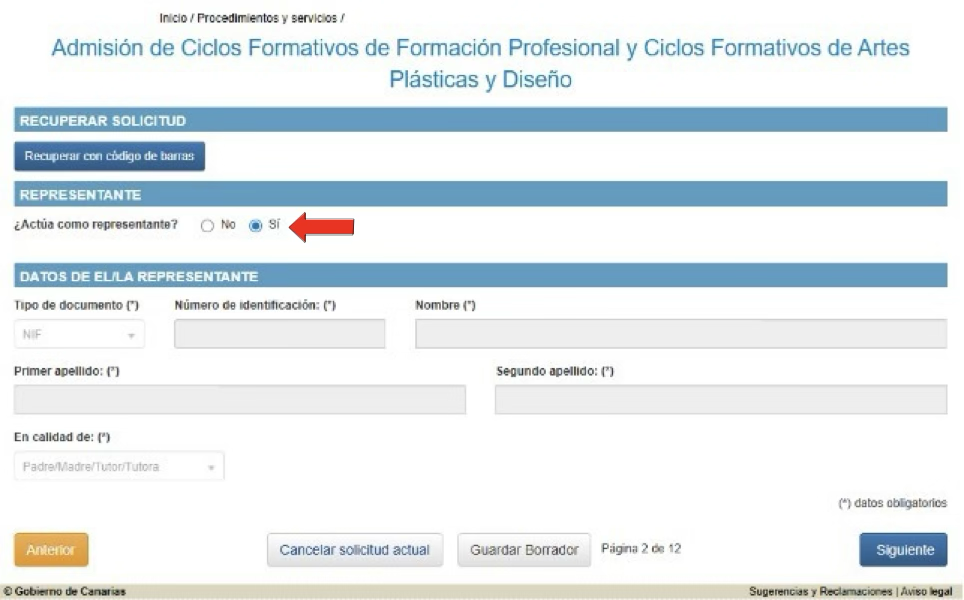
En la siguiente pantalla, deberás seleccionar la opción que corresponda:
- Si eres el/la estudiante que desea solicitar plaza, selecciona “no”. Ten en cuenta que, si eres menor de edad, el sistema no te permitirá continuar con tu solicitud.
- Si eres padre/madre/tutor/tutora y actúas en nombre de tu hijo/a, marca “sí” y cumplimenta los datos que se solicitan. Solo puedes actuar como representante si el alumno/a es menor de edad y tienes la representación del mismo/a.
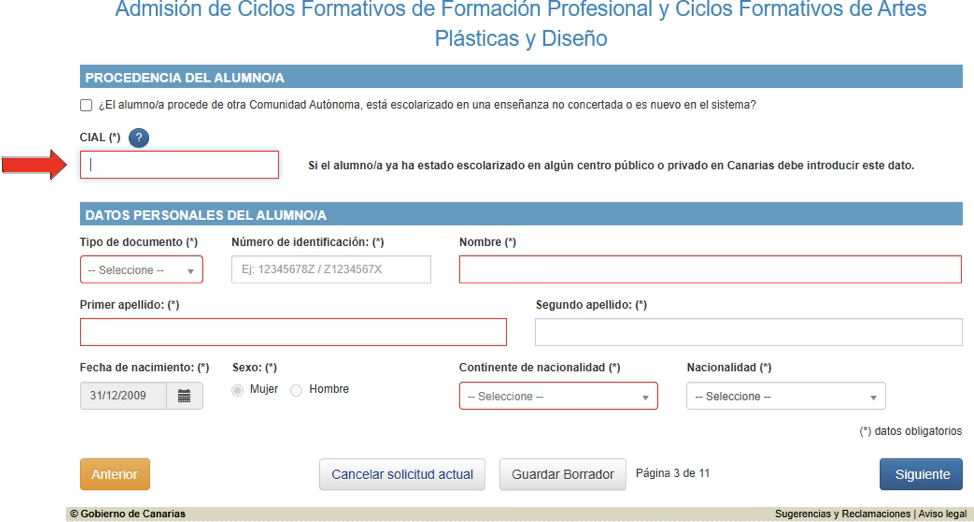
Algunos datos son obligatorios y están señalados con un asterisco (*). En caso de que olvides cumplimentar alguno de estos datos, aparecerá un mensaje de aviso en color rojo y, hasta que no los cumplimentes, no podrás acceder al siguiente paso.
A continuación, si conoces el CIAL, inclúyelo y completa los datos personales.
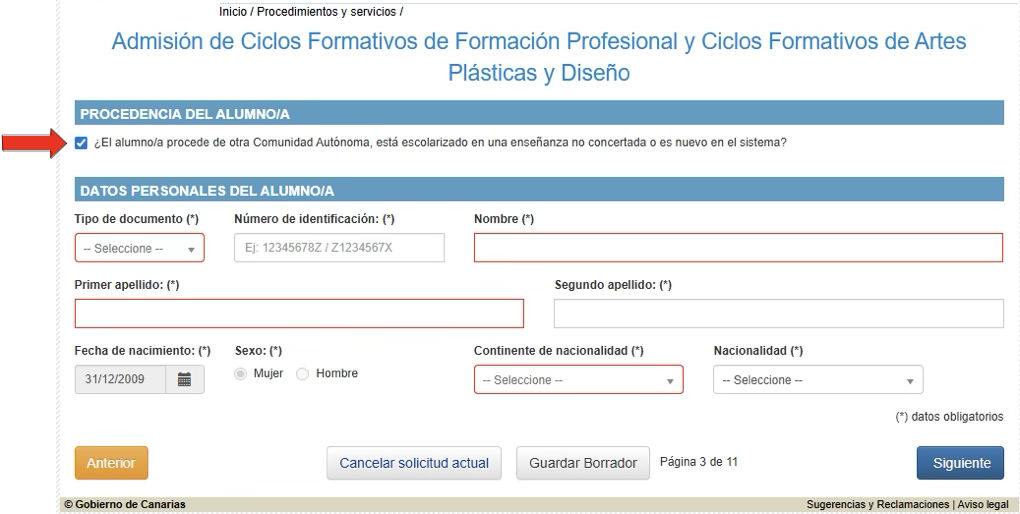
En caso de que desconozcas el CIAL, procedas de otra Comunidad Autónoma, estés escolarizado en un centro concertado o seas nuevo/a en el sistema, marca la casilla que se muestra y completa los datos personales:
Una vez hayas completado los datos que se solicitan, pulsa “siguiente”.
Selección de centros y estudios solicitados
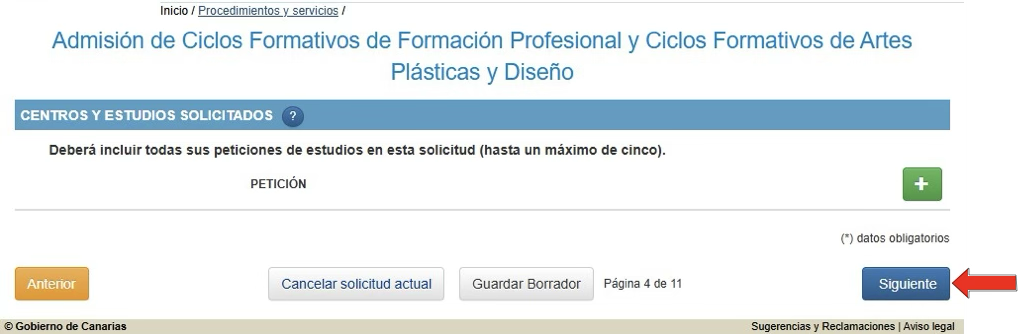
Podrás realizar hasta cinco peticiones que se introducen por orden de preferencia. Para comenzar, pulsa en el símbolo (+) que aparece en la pantalla:
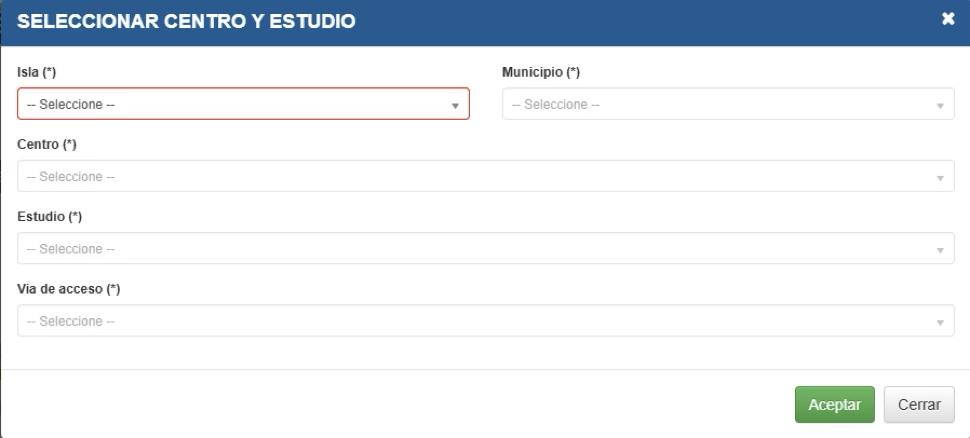
A continuación, verás que aparece una pantalla como la siguiente, en la que deberás indicar la isla, el municipio y el centro donde deseas realizar tus estudios, así como los estudios que quieres cursar, la vía de acceso y, si es el caso, el título:
A partir de aquí, surgen diferentes casuísticas que dependen de la vía de acceso que hayas elegido.
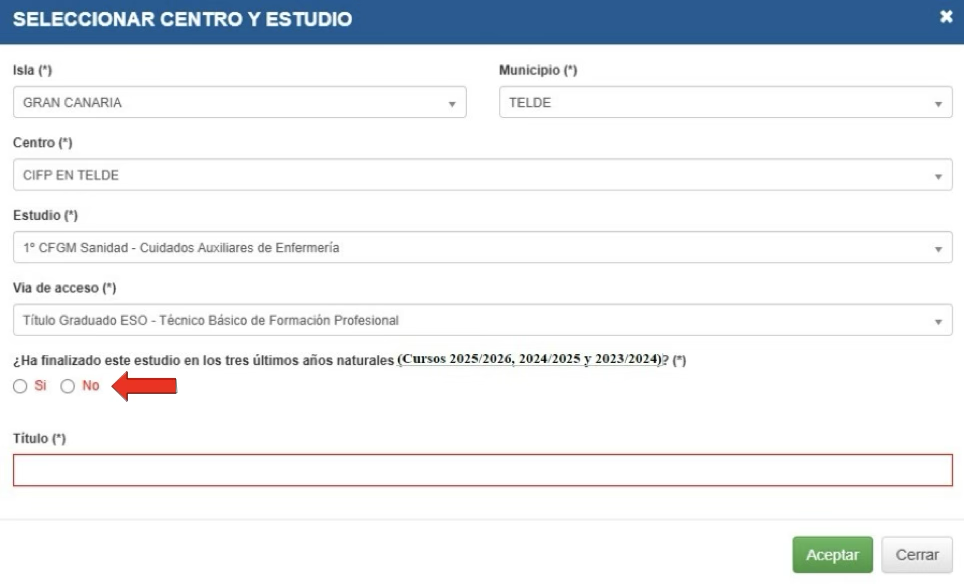
- Ejemplo 1: Si la vía de acceso para un ciclo formativo de grado medio es el Título Graduado en ESO – Técnico Básico de Formación Profesional, o bien, si la vía de acceso para un ciclo formativo de grado superior es el título de Bachiller, es importante marcar si has finalizado ese estudio en los tres últimos años naturales.
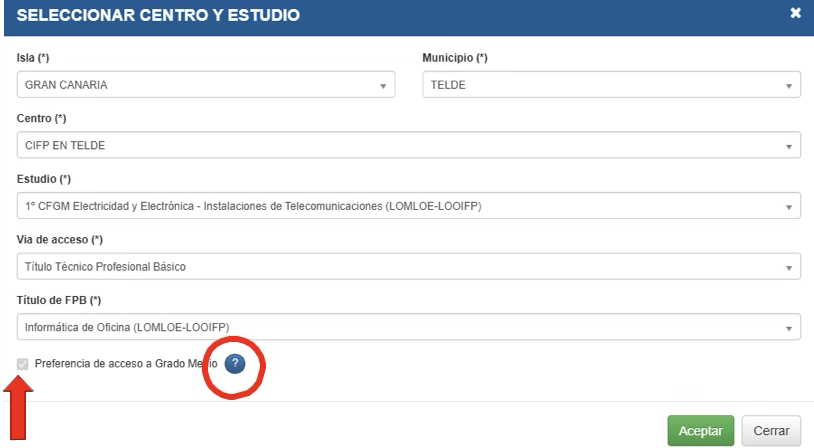
- Ejemplo 2. Si la vía de acceso a un ciclo formativo de grado medio es el Título de Técnico Profesional Básico, o bien, si la vía de acceso para un ciclo formativo de grado superior es el Título de Técnico de Grado Medio, aparecerá un desplegable para que selecciones el título exacto con el que quieres acceder. Esto se debe a que existen algunas titulaciones que dan preferencia para el acceso a determinados ciclos formativos. Si fuera ése tu caso, la opción que señala la preferencia se marcará de manera automática, tal y como se muestra en la imagen con una flecha roja.
Además, en esa misma pantalla, tienes la opción de conocer cuáles son los títulos que dan preferencia pulsando sobre el interrogante azul señalado con un círculo rojo.
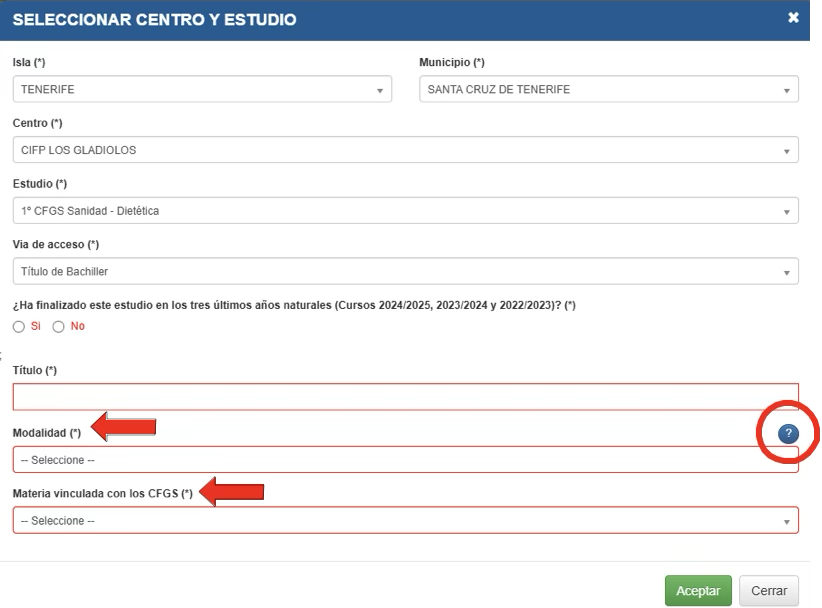
- Ejemplo 3. Únicamente en el ciclo formativo de grado superior de Dietética se da la situación de que, si la vía de acceso es el Título de Bachiller, aparecerá un desplegable para que selecciones la modalidad de Bachillerato con la que quieres acceder y otro para la materia vinculada al ciclo, tal y como se muestra a continuación. Si tu modalidad y materia te dan preferencia, la opción se marcará de manera automática.
Del mismo modo, en la pantalla, tienes la opción de conocer cuál es la modalidad y materia que dan preferencia pulsando sobre el interrogante azul señalado con un círculo rojo.
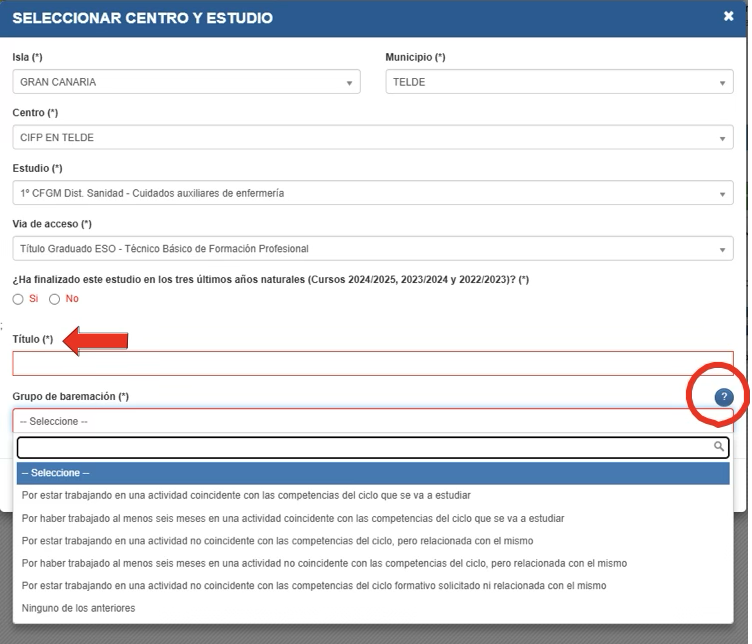
- Ejemplo 4. En la modalidad de distancia, existe un criterio específico de baremación relacionado con la actividad laboral. En el desplegable, deberás seleccionar la opción que corresponda con tu situación.
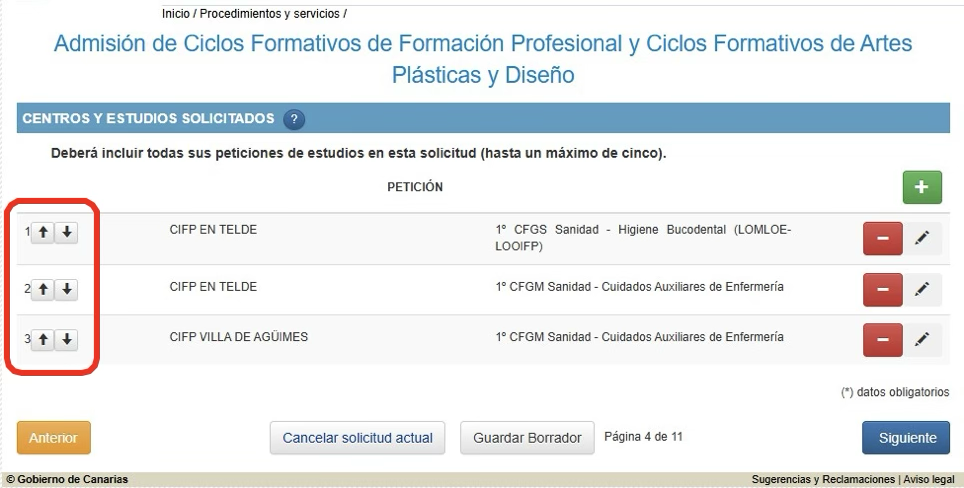
Al finalizar la selección de cada centro y estudio pulsa “Aceptar” y repite el proceso hasta un máximo de cinco veces. Después, te aparecerá una pantalla con todas las elecciones que hayas realizado. Las flechas que aparecen a la izquierda (recuadro en rojo) te darán la opción de cambiar el orden de tus preferencias.
Datos del solicitante
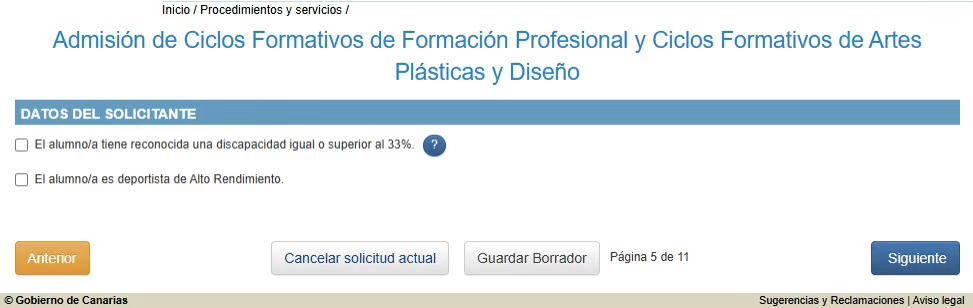
Si es tu caso, indica si quieres que se tenga en cuenta a la hora de baremar tu solicitud:
- Discapacidad reconocida, igual o superior al 33%
- Certificación de deportista de alto rendimiento
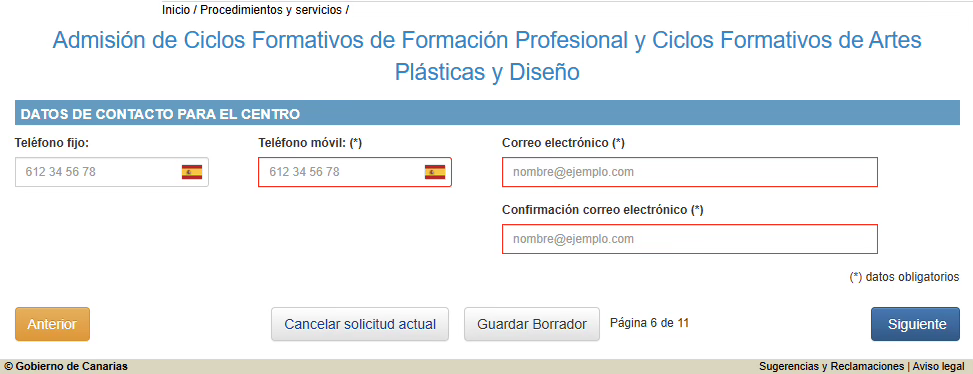
Datos de contacto para el centro
Especifica un teléfono y un correo electrónico para que el centro pueda ponerse en contacto contigo si lo necesita.
AVISO IMPORTANTE
El correo electrónico que facilites será el medio de comunicación oficial con el que la administración se pondrá en contacto contigo en todo momento.
Por este medio se te notificará:
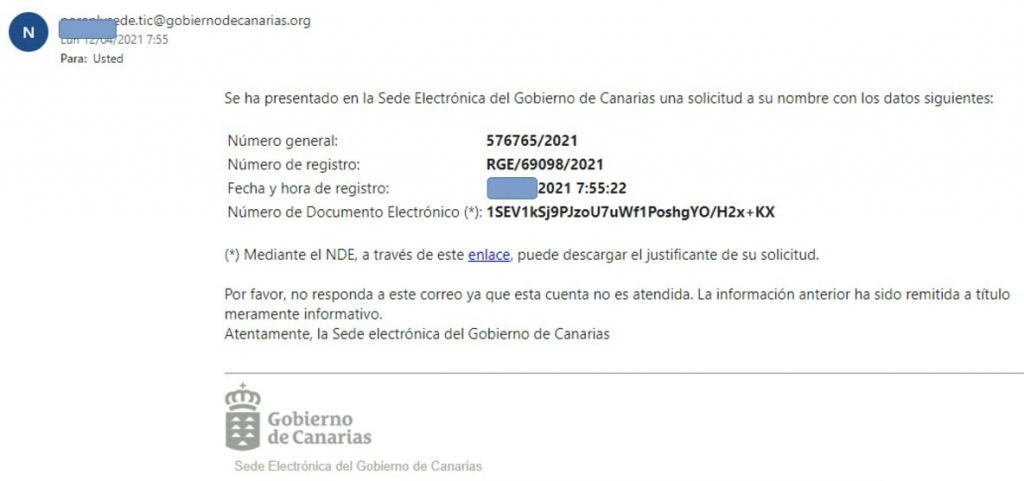
- El resguardo de tu solicitud.
- La subsanación de documentos, si fuera necesario.
- La adjudicación provisional de plazas.
- La adjudicación definitiva de plazas.
- El llamamiento y la posible asignación de plaza, si quedas en lista de reserva.
Es importante que prestes atención a las fechas del calendario y consultes tu correo con frecuencia para evitar ser excluido a lo largo del procedimiento.
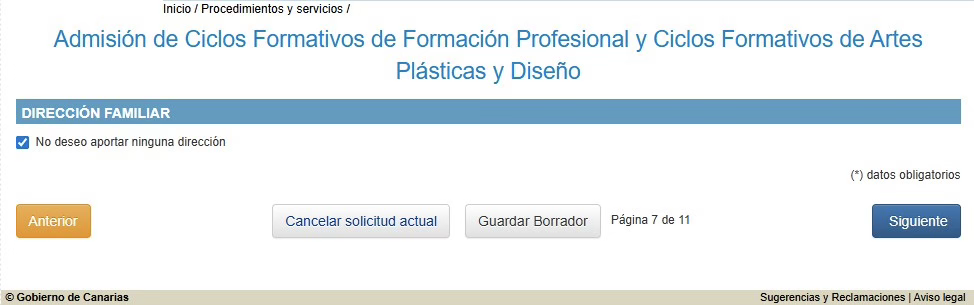
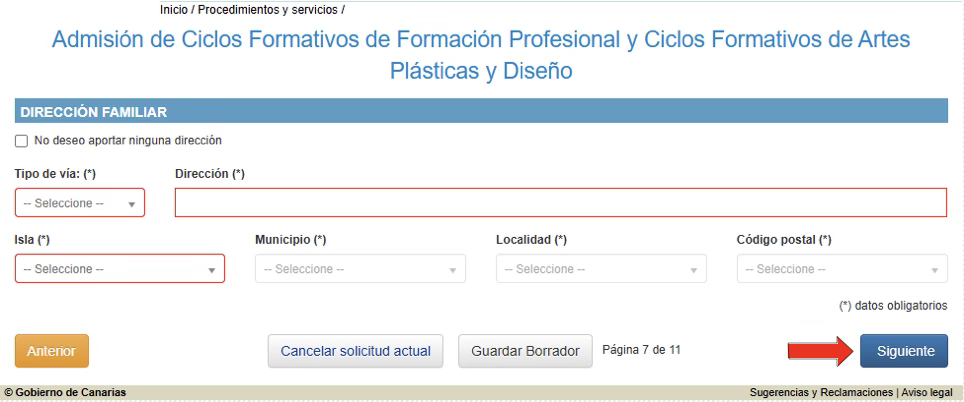
Dirección familiar
En la pantalla de la dirección familiar aparece marcada por defecto la pestaña “No deseo aportar ninguna dirección”. Si es así y no quieres aportarla, pulsa en “siguiente”.
En caso contrario, si deseas incluir un domicilio, desmárcala y cumplimenta los diferentes apartados que se solicitan.
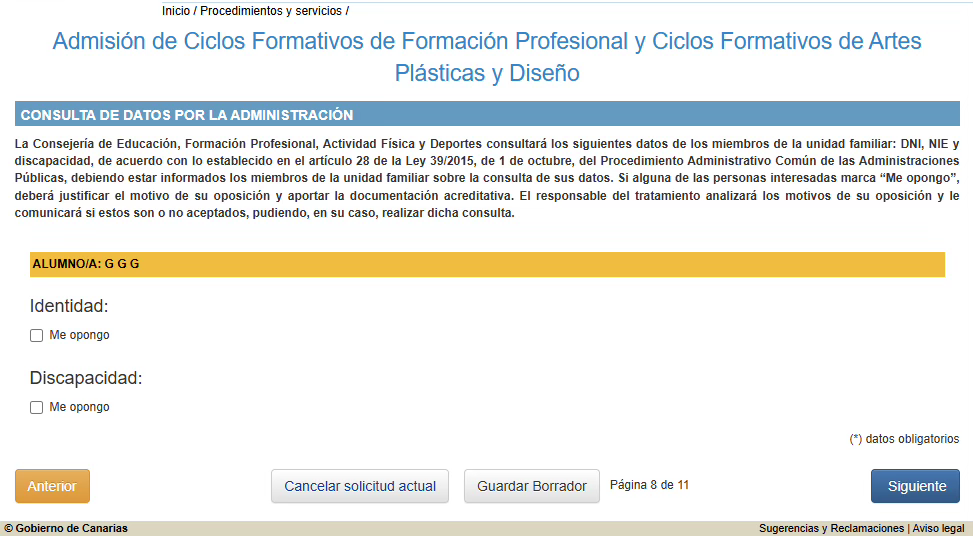
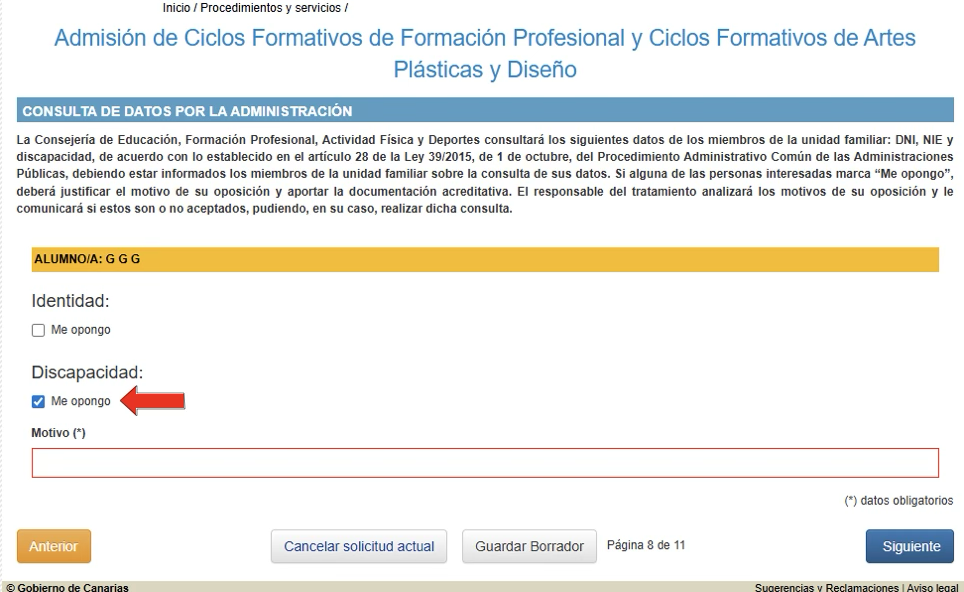
Consulta de datos por la administración
Este paso es una forma de preguntarte si estás de acuerdo con que la administración compruebe de oficio la veracidad de determinados datos que hayas incluido en tu solicitud, como puede ser tu identidad, discapacidad, residencia…
En caso de que te opongas a ello, deberás entregar en la lista de documentos pendientes que aparecen en la siguiente pantalla, aquellos que acrediten cada uno de los datos en los que hayas marcado la casilla “Me opongo”.
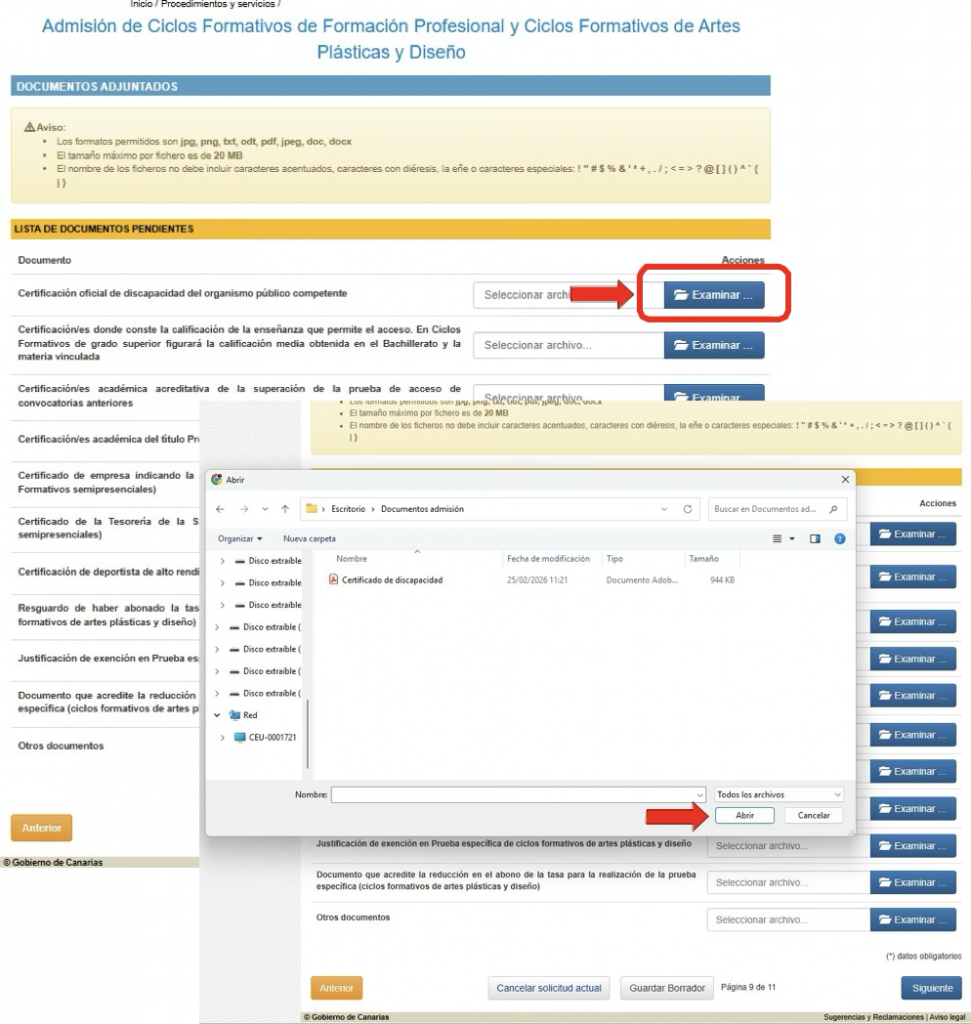
Listado de documentos pendientes
Adjunta, uno por uno, los documentos que, en tu caso, sean necesarios. Previamente, deberás tenerlos digitalizados en el equipo desde el que estés cumplimentando la solicitud y asegurarte de que cumplen correctamente las condiciones de formato, capacidad y nombre que aparecen en el aviso.
Para adjuntarlos, debes pulsar el botón “Examinar” y seleccionar el documento desde donde lo tienes ubicado en tu dispositivo.
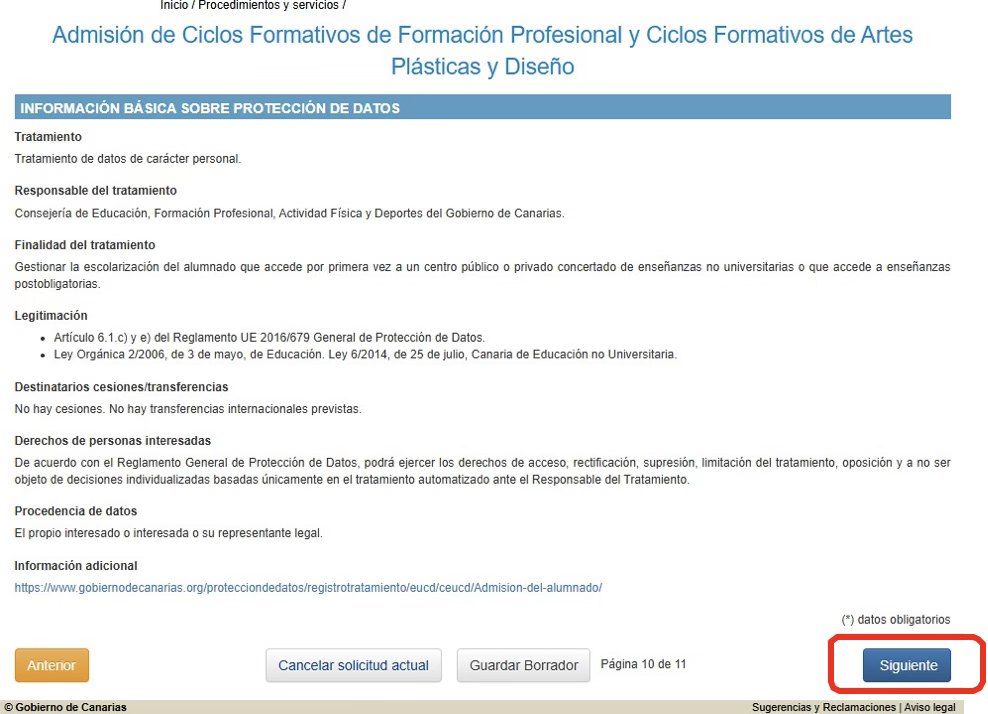
Información básica sobre protección de datos
Esta pantalla es meramente informativa. Su objetivo es comunicarte la política de protección de datos que rige el procedimiento.
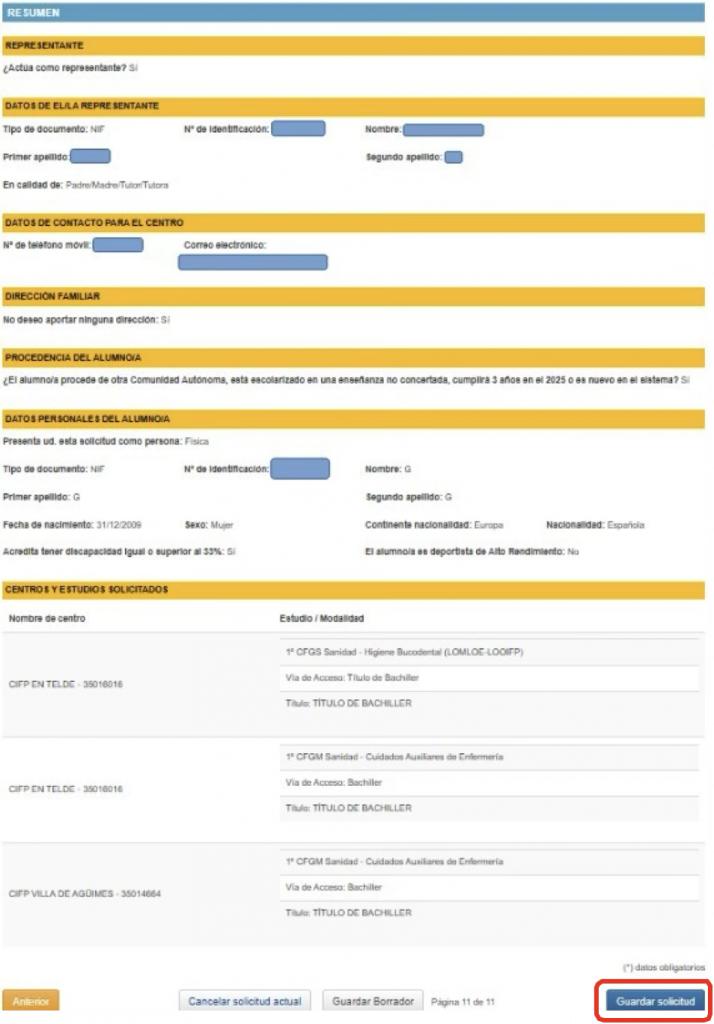
Resumen de la solicitud
Es el momento de comprobar que todos los datos que has incluido a lo largo del formulario son correctos. Si detectas algún error, puedes corregirlo pulsando en “Anterior” hasta que llegues a la pantalla donde quieres hacer la modificación.
Si la información recogida es correcta, continúa pulsando “Guardar solicitud”
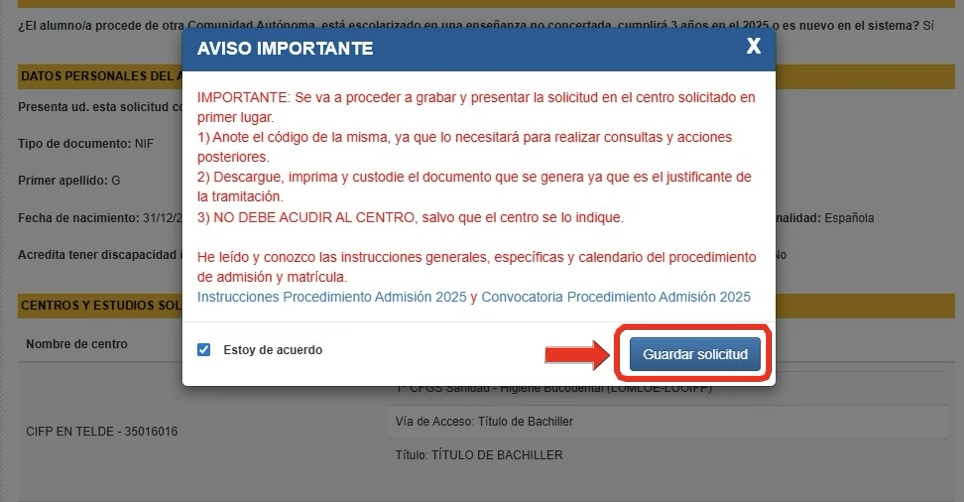
Verás que aparecerá un aviso importante. Léelo con atención, punto por punto, y confirma que estás de acuerdo haciendo clic en la pestaña indicada para ello.
Por último, pulsa en “Guardar Solicitud” y ésta será remitida al centro en el que has solicitado plaza en primer lugar.
!CUIDADO!
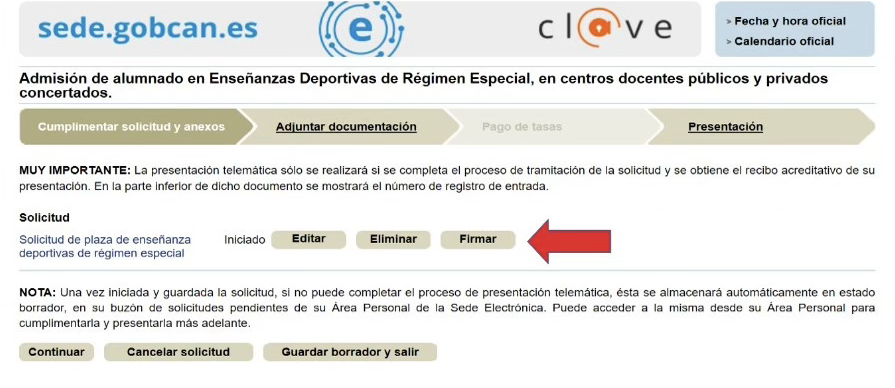
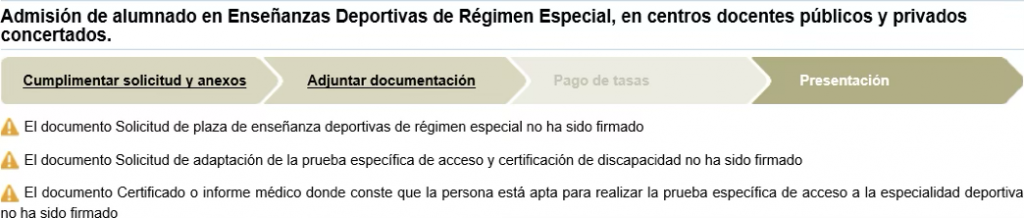
Una vez que hayas descargado tu solicitud y la hayas guardado en tu equipo, debes regresar a la sede electrónica para continuar con el proceso. Una vez ahí, comprueba tu solicitud y fírmala. Si necesitas modificar alguno de los datos pulsa en “Editar”