GENERAR SOLICITUD DE PLAZA EN CICLOS FORMATIVOS DE GRADO BÁSICO – CURSO 2026/2027

En este apartado encontrarás una guía de ayuda paso a paso para solicitud tu plaza en los ciclos formativos de Grado Básico del curso 2026/2027 con el generador de solicitudes.

PASO 1. Identificación del solicitante

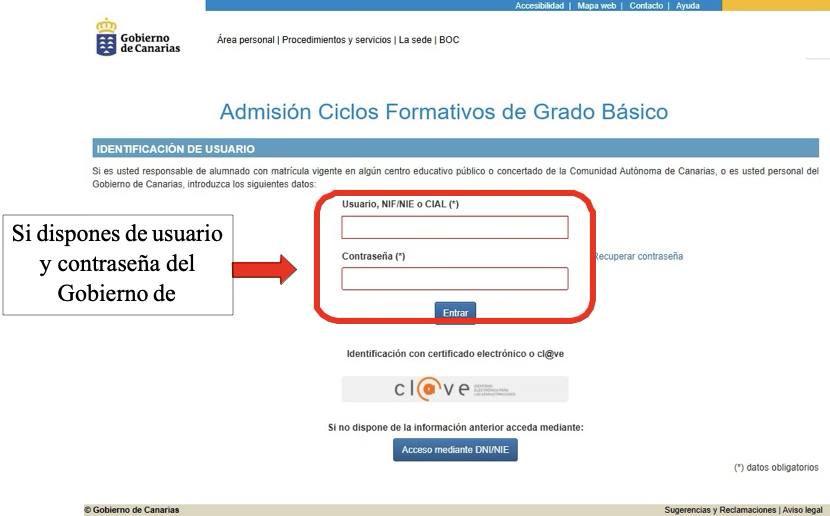
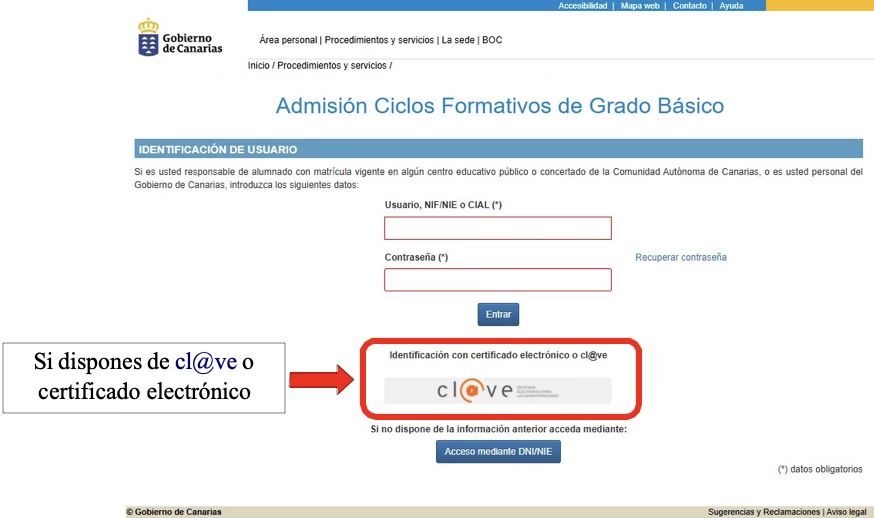
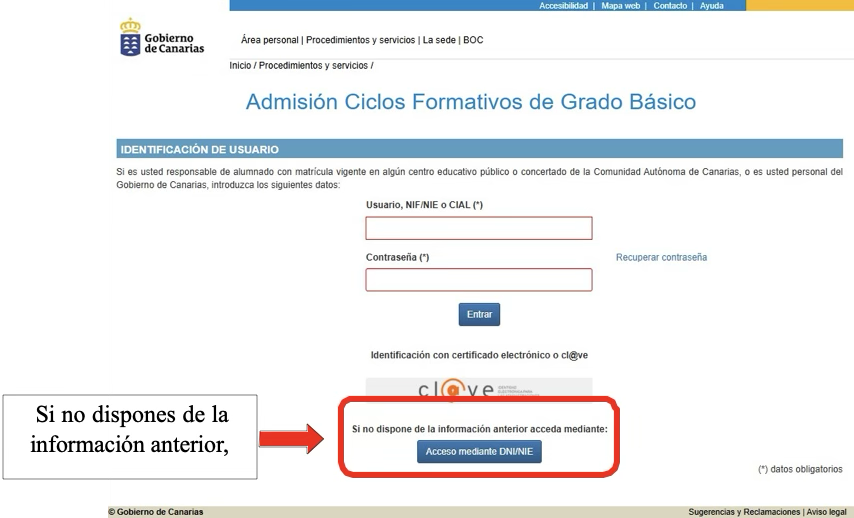
En la siguiente pantalla, puedes elegir tu forma de acceso:

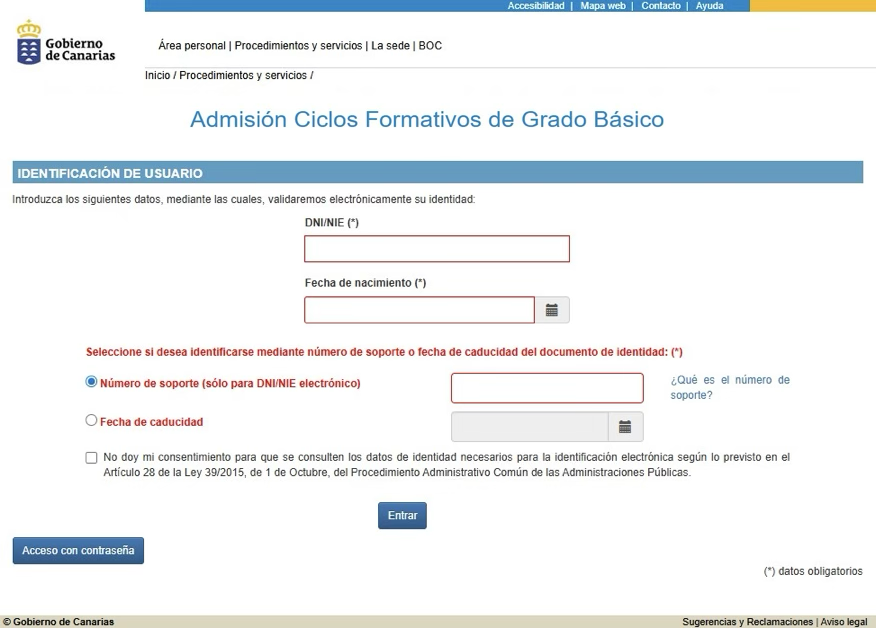
En este último caso, es decir, si accedes con DNI, deberás introducir los siguientes datos:

AVISO

Si solo dispones de pasaporte, deberás realizar la solicitud de manera presencial en el centro donde prefieras realizar tus estudios (centro de primera opción).

1. Acepta como medio de notificación el correo electrónico y pulsa “siguiente”

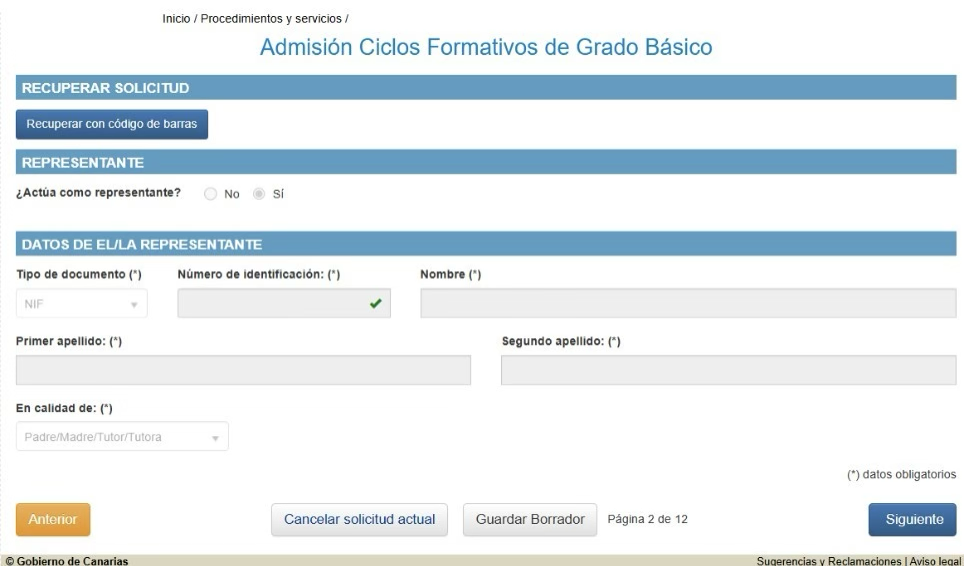
2. Puesto que el alumnado de Ciclo Formativo de Grado Básico es alumnado menor de edad, la solicitud debe realizarla la persona representante del mismo.

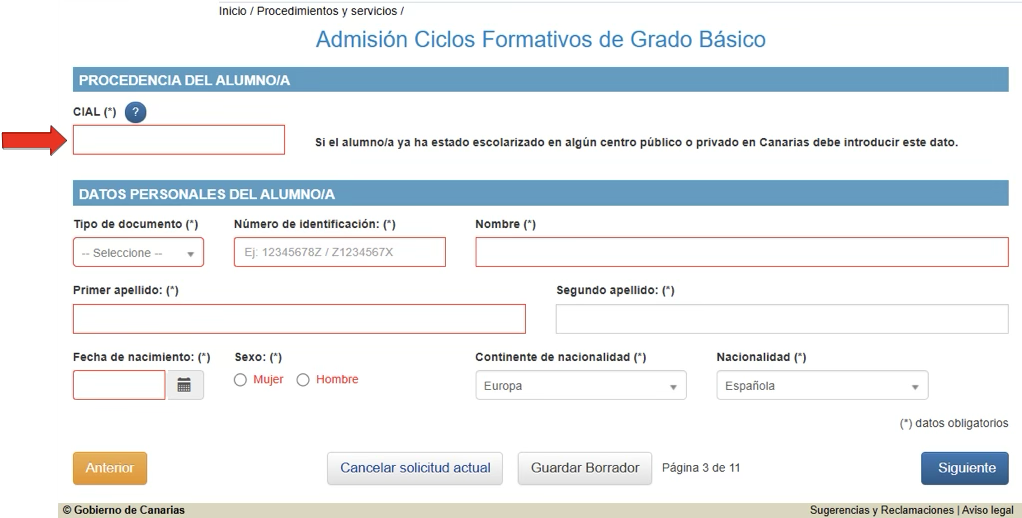
3. Completa los datos personales del alumno/a. En caso de que desconozcas el CIAL, puedes consultarlo en los boletines de calificaciones o de información académica del alumno/a o en el propio centro.

Una vez hayas completado los datos que se solicitan, pulsa “siguiente”.

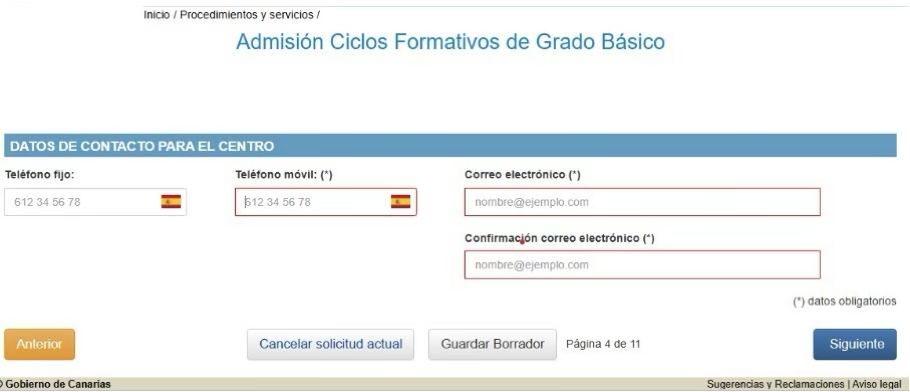
Especifica un teléfono y un correo electrónico para que el centro pueda ponerse en contacto contigo si lo necesita.

AVISO IMPORTANTE

El correo electrónico que facilites será el medio de comunicación oficial con el que la administración se pondrá en contacto contigo en todo momento.

Por este medio se te notificará:

  • El resguardo de tu solicitud.
  • La subsanación de documentos, si fuera necesario.
  • La adjudicación provisional de plazas.
  • La adjudicación definitiva de plazas.
  • El llamamiento y la posible asignación de plaza, si quedas en lista de reserva.

Es importante que prestes atención a las fechas del calendario y consultes tu correo con frecuencia para evitar ser excluido a lo largo del procedimiento.

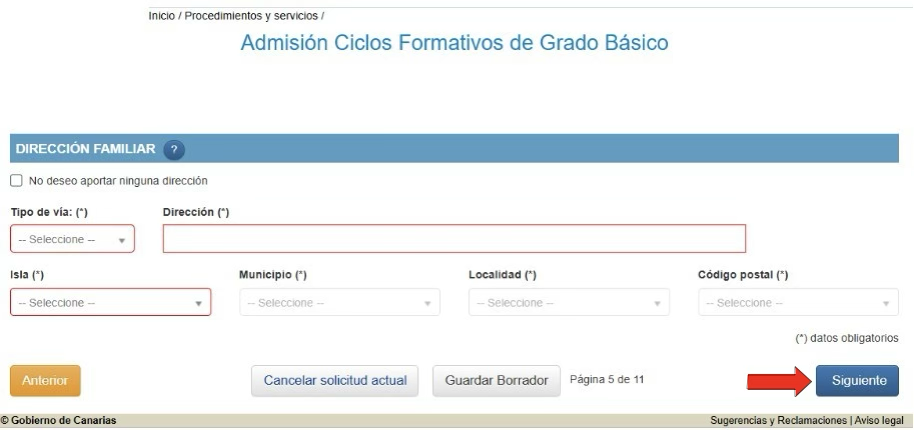
En la pantalla de la dirección familiar aparece marcada por defecto la pestaña “No deseo aportar ninguna dirección”. Si es así y no quieres aportarla, pulsa en “siguiente”.

En caso contrario, si deseas incluir un domicilio, desmárcala y cumplimenta los diferentes apartados que se solicitan.

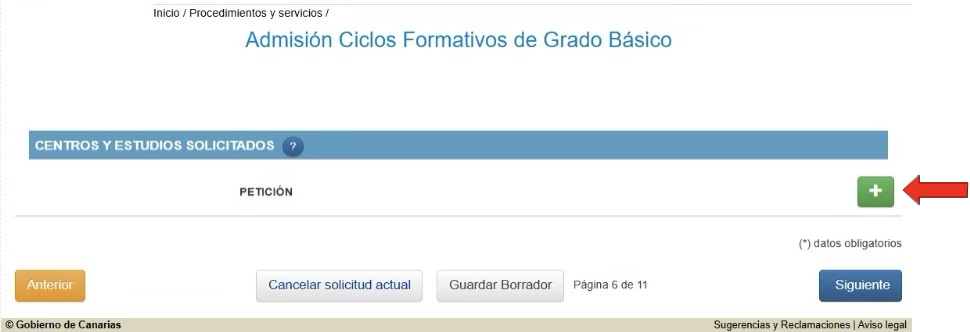
Podrás realizar hasta cinco peticiones que se introducen por orden de preferencia. Para comenzar, pulsa en el símbolo (+) que aparece en la pantalla:

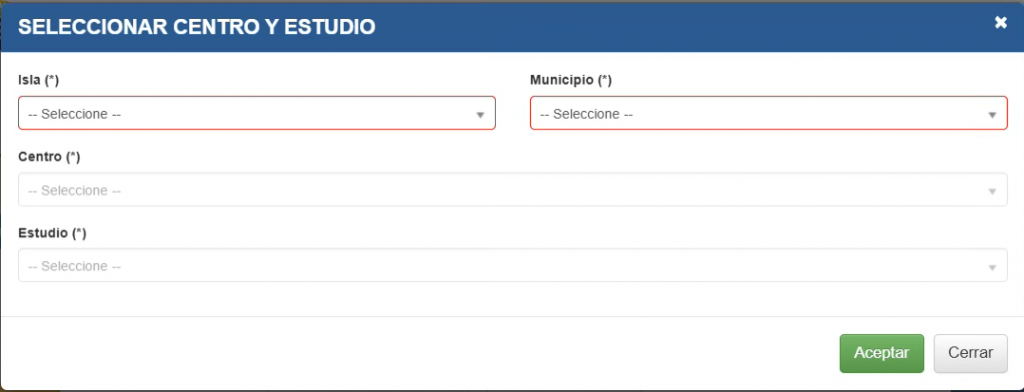
A continuación, verás que aparece una pantalla como la siguiente, en la que deberás indicar la isla, el municipio y el centro donde deseas realizar tus estudios, así como los estudios que quieres cursar:

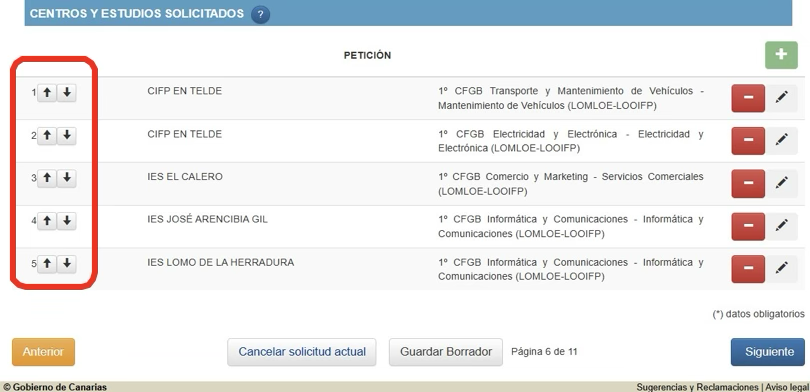
Al finalizar la selección de cada centro y estudio pulsa “Aceptar” y repite el proceso hasta un máximo de cinco veces. Después, te aparecerá una pantalla con todas las elecciones que hayas realizado. Las flechas que aparecen a la izquierda (recuadro en rojo) te darán la opción de cambiar el orden de tus preferencias.

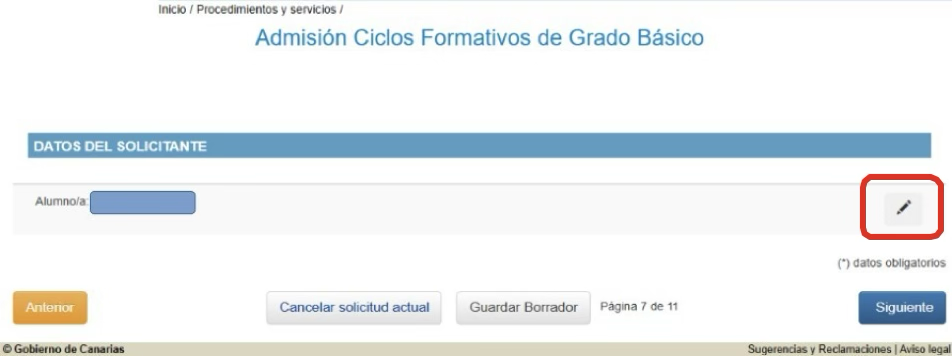
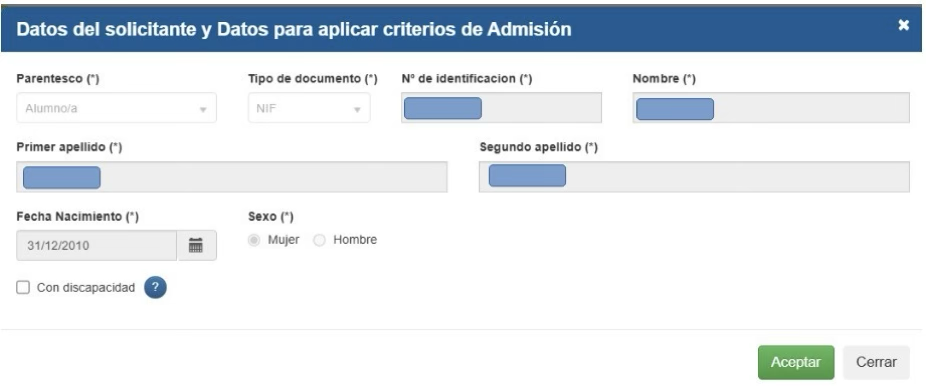
Si el alumno/a tiene una discapacidad igual o superior al 33%, en la siguiente pantalla, indica si quieres que se tenga en cuenta a la hora de baremar la solicitud. Para ello, selecciona el icono de editar que se muestra a continuación señalado con un recuadro en rojo:

Al hacerlo, se muestra la siguiente pantalla con una pestaña donde puedes marcar la opción de discapacidad.

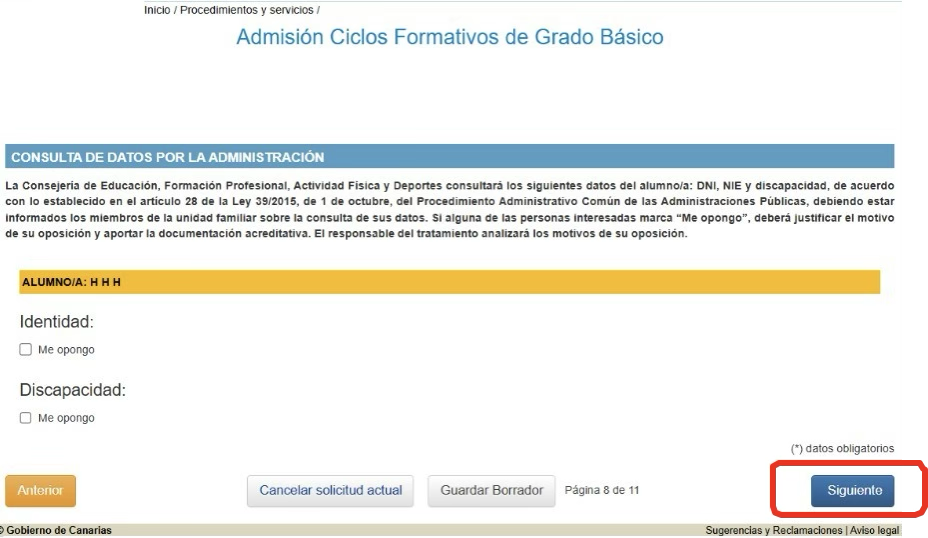
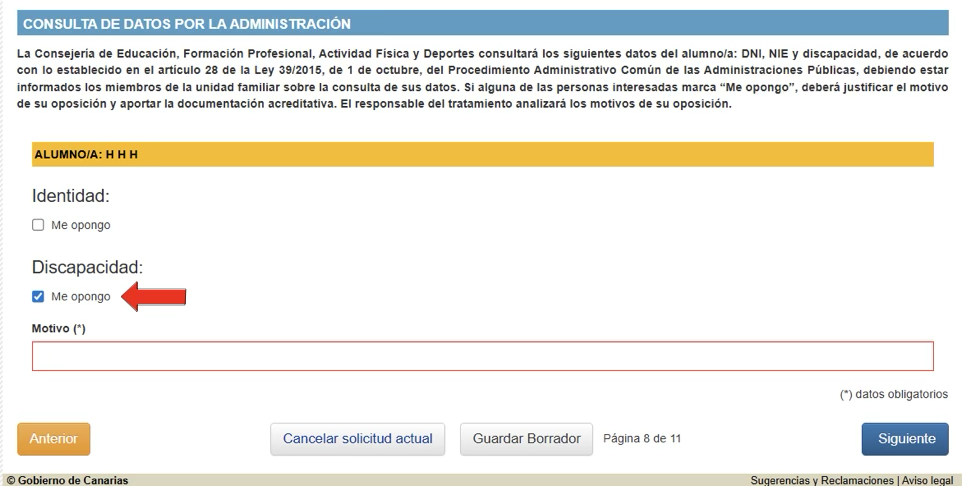
Este paso es una forma de preguntarte si estás de acuerdo con que la administración compruebe de oficio la veracidad de determinados datos que hayas incluido en tu solicitud, como puede ser tu identidad, discapacidad, residencia…

En caso de que te opongas a ello, deberás entregar en la lista de documentos pendientes que aparecen en la siguiente pantalla, aquellos que acrediten cada uno de los datos en los que hayas marcado la casilla “Me opongo”.

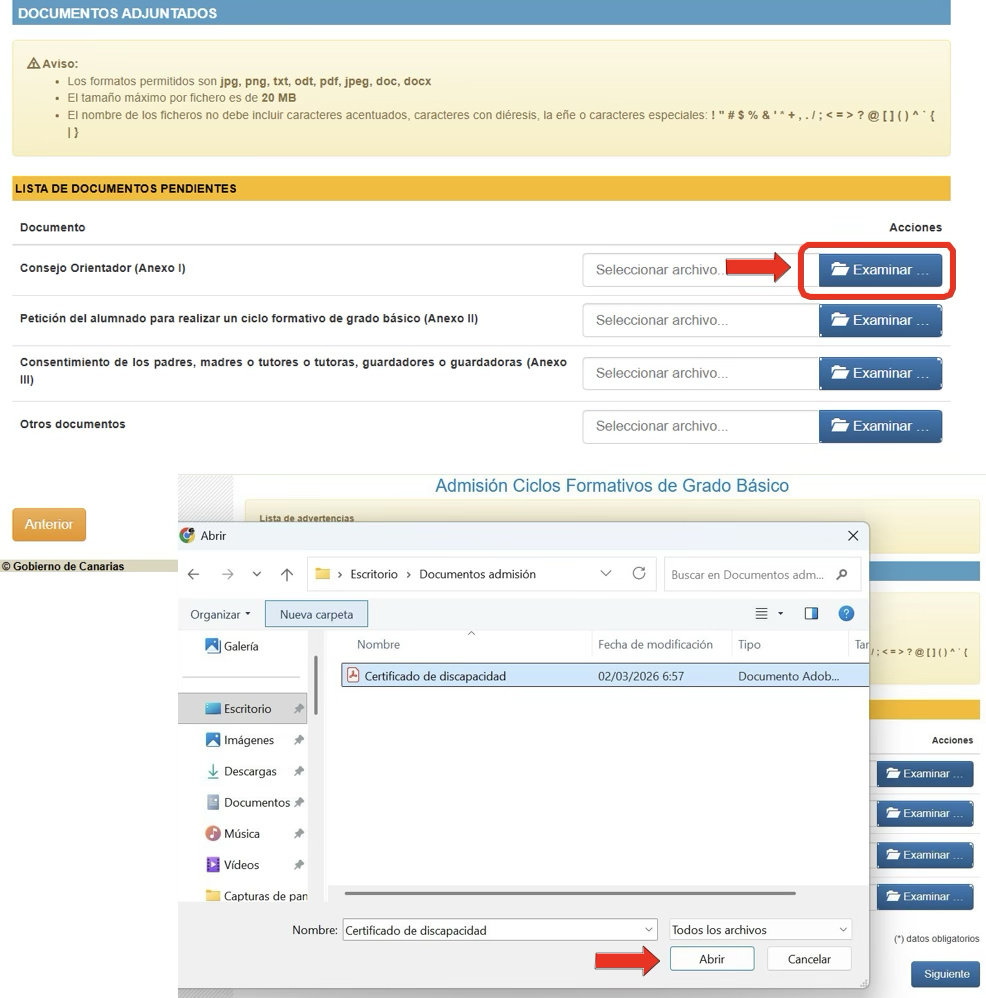
Adjunta, uno por uno, los documentos que, en tu caso, sean necesarios. Previamente, deberás tenerlos digitalizados en el equipo desde el que estés cumplimentando la solicitud y asegurarte de que cumplen correctamente las condiciones de formato, capacidad y nombre que aparecen en el aviso.

Para adjuntarlos, debes pulsar el botón “Examinar” y seleccionar el documento desde donde lo tienes ubicado en tu dispositivo.

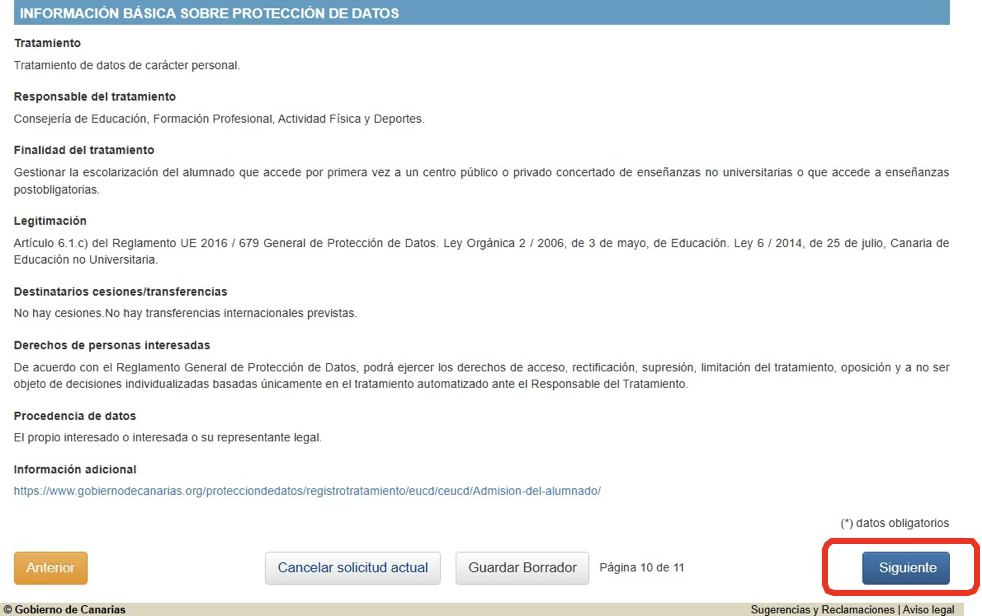
Esta pantalla es meramente informativa. Su objetivo es comunicarte la política de protección de datos que rige el procedimiento.

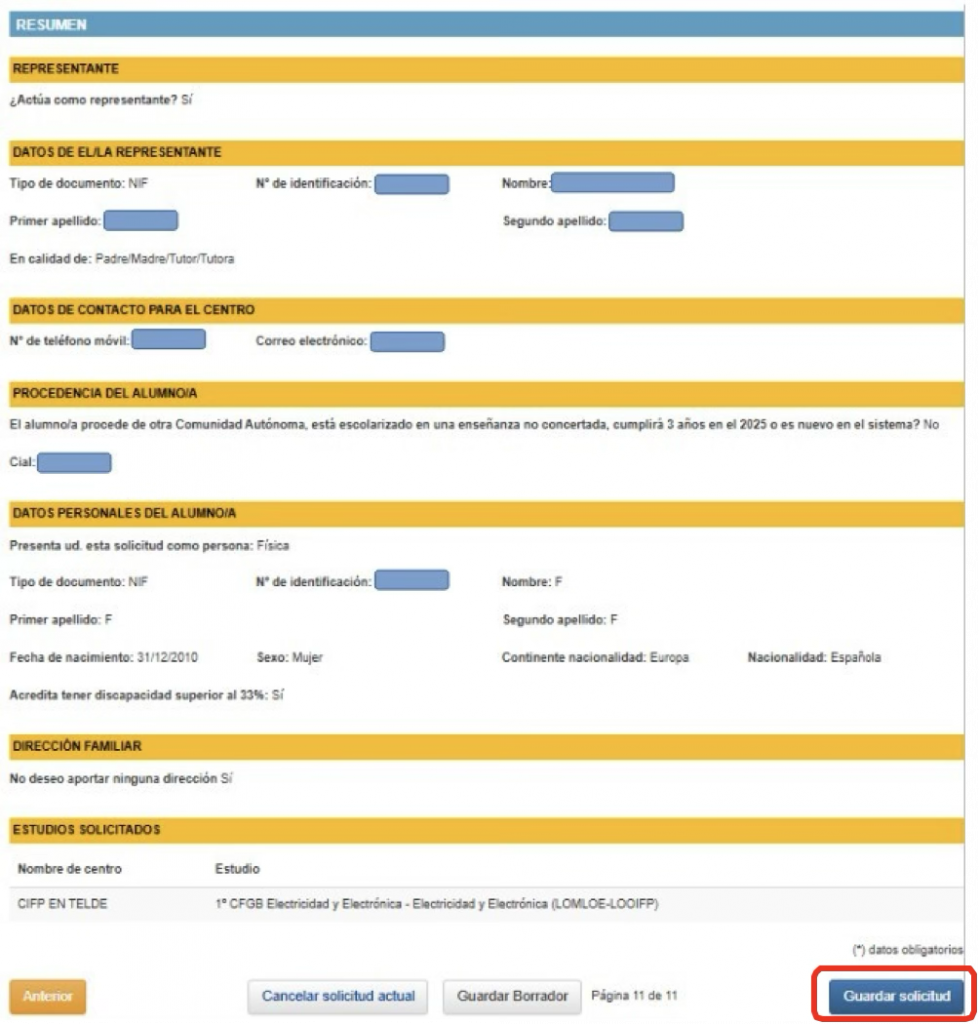
Es el momento de comprobar que todos los datos que has incluido a lo largo del formulario son correctos. Si detectas algún error, puedes corregirlo pulsando en “Anterior” hasta que llegues a la pantalla donde quieres hacer la modificación.

Si la información recogida es correcta, continúa pulsando “Guardar solicitud”

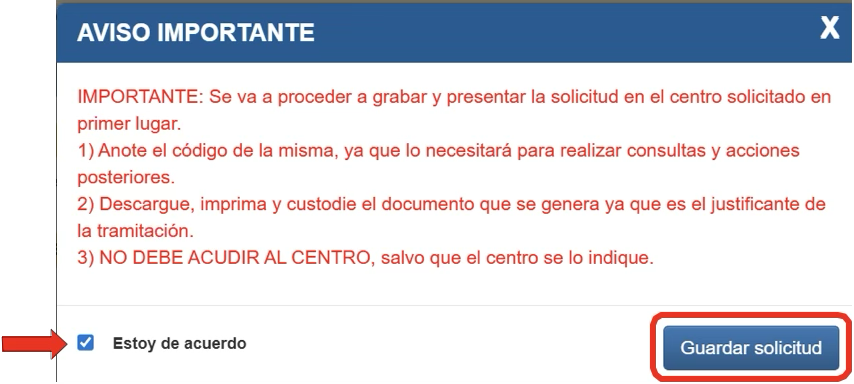
Verás que aparecerá un aviso importante. Léelo con atención, punto por punto, y confirma que estás de acuerdo haciendo clic en la pestaña indicada para ello.

Por último, pulsa en “Guardar Solicitud” y ésta será remitida al centro en el que has solicitado plaza en primer lugar.

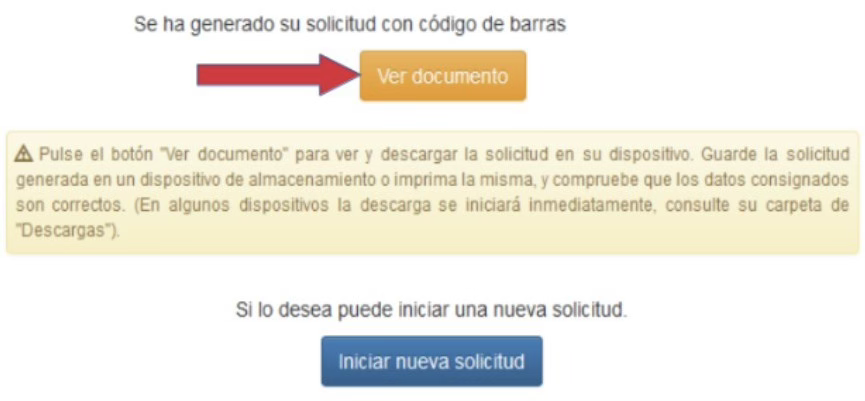
Finalmente, en la última pantalla, pulsa en “Ver documento” para descargar tu solicitud y guardarla en tu equipo.

Si al revisar el documento que se abre, detectas un error que se te pasó por alto o cambias de opinión en algo, puedes generar una solicitud nueva que dejará sin efecto la anterior.

Actualmente no se imparte en Canarias